Arduino: выбор платы, подключение и первые проекты
Arduino — платформа для создания электронных устройств, которая объединяет платы, программные инструменты и библиотеки. С её помощью можно считывать датчики, управлять индикаторами, передавать данные и создавать небольшие автоматические системы.
Для начала не требуется сложный робот. Полезнее последовательно освоить светодиод, кнопку, аналоговый вход и управление нагрузкой через подходящий драйвер.
При этом платы Arduino отличаются друг от друга. Напряжение питания, допустимый ток выводов, память и встроенная связь зависят от модели. Поэтому инструкция для одной платы не всегда подходит другой.
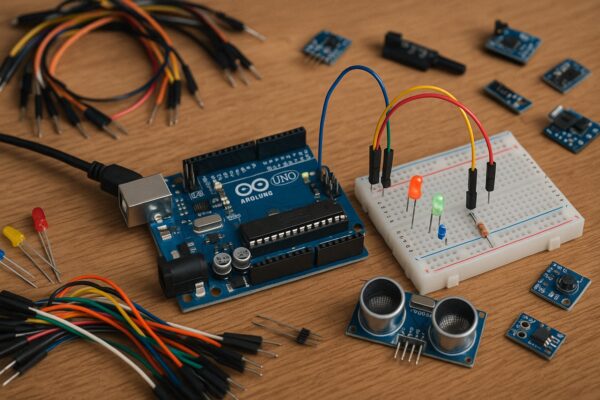
Плата Arduino UNO и компоненты для учебных проектов: макетная плата, светодиоды, резисторы, провода и датчики. Подключения выполняют по проверенной схеме.
Что такое Arduino
Arduino — это не только аппаратная плата. Платформа включает средства разработки, программные библиотеки и документацию.
Плата выполняет загруженную программу и взаимодействует с подключёнными компонентами. Например, измеряет сигнал датчика и включает индикатор при достижении порога.
На классических микроконтроллерных платах программа запускается после включения питания. Компьютер нужен для разработки и загрузки, но не обязательно для дальнейшей работы.
Дополнительные возможности — Wi-Fi, Bluetooth, дисплей или хранение данных — зависят от платы и внешних модулей.
Микроконтроллер и одноплатный компьютер
Микроконтроллер хорошо подходит для управления выводами, получения измерений и выполнения ограниченного набора задач.
Одноплатный компьютер обычно используется для более сложных приложений: обработки изображений, работы с полноценной операционной системой и другими вычислительными задачами.
Эти категории не заменяют друг друга автоматически. Иногда их используют совместно: компьютер обрабатывает данные, а микроконтроллер управляет приводами.
Сначала определяют задачу, а затем выбирают вычислительную основу.
Как выбрать плату Arduino
Для учебного проекта важны понятная документация, подходящий комплект компонентов и совместимость примеров.
| Плата | Основные особенности | Что учитывать |
|---|---|---|
| UNO R3 | ATmega328P, логика 5 В, распространённые учебные примеры | Ограниченная память |
| UNO R4 Minima | Renesas RA4M1, логика 5 В, больше памяти | Другая архитектура |
| UNO R4 WiFi | RA4M1 и отдельный модуль беспроводной связи | Особенности интерфейсов и библиотек |
| Классическая Nano | Компактная плата на ATmega328 | Точное исполнение и USB-интерфейс |
| Mega 2560 | Больше выводов и аппаратных интерфейсов | Размеры и потребности проекта |
Название Nano или UNO без уточнения версии недостаточно. Внутри семейств существуют разные платы.
UNO R3 и R4 имеют похожее расположение основных разъёмов, но это не гарантирует совместимость любой библиотеки или платы расширения.
Чем отличаются UNO R3 и UNO R4
У UNO R3 микроконтроллер ATmega328P работает на частоте 16 МГц. Плата имеет 32 КБ флеш-памяти и 2 КБ оперативной памяти.
UNO R4 Minima использует 32-битный Renesas RA4M1 с частотой 48 МГц, 256 КБ флеш-памяти и 32 КБ оперативной памяти.
Большая память позволяет решать другие задачи, но не делает старые примеры автоматически совместимыми. Программы, использующие особенности AVR или прямое обращение к его регистрам, могут требовать изменений.
Для первого проекта важнее наличие проверенного примера именно для вашей модели.
Что понадобится для старта
Минимальный набор:
- плата;
- USB-кабель с передачей данных;
- компьютер со средой разработки;
- макетная плата;
- соединительные провода;
- светодиоды;
- резисторы;
- кнопка;
- потенциометр.
Мультиметр помогает проверять питание, сопротивление и соединения.
Сначала не обязательно покупать множество датчиков. Небольшой набор позволяет разобраться в принципах, которые затем используются в сложных проектах.
Проверьте содержимое комплекта: одинаковое название набора не означает одинаковые компоненты и инструкции.
Как работает макетная плата
Макетная плата позволяет собирать цепи без пайки. Под отверстиями расположены соединённые контакты.
Обычно небольшие группы отверстий соединены между собой, а центральный разрыв разделяет стороны. Шины питания могут иметь разрывы — это зависит от модели.
Ошибка в понимании соединений способна привести к короткому замыканию или неработающей схеме.
Перед первым использованием проверьте устройство платы по маркировке и, при необходимости, мультиметром.
Изменяйте соединения при отключённом питании.
Питание: что важно проверить
USB, VIN и выводы питания имеют разные назначения. Допустимое напряжение зависит от модели и способа подключения.
Нельзя переносить рекомендации UNO R3 на R4 или компактную плату другого семейства.
Перед подключением выясните:
- Напряжение источника.
- Полярность.
- Допустимый вход платы.
- Потребление компонентов.
- Возможность совместного использования источников.
VIN не является универсальным входом для любого напряжения. Вывод 5V также не следует считать защищённым входом, на который можно подавать произвольное питание.
Для первых опытов с несколькими маломощными компонентами удобно использовать предусмотренное USB-питание.
Сигнальные уровни 5 В и 3,3 В
Питание модуля и допустимое напряжение его сигнальных входов — разные характеристики.
Модуль может иметь регулятор питания, но не иметь защиты входов от 5-вольтового сигнала.
Если соединяются устройства с разными уровнями, проверяют необходимость преобразователя. Для I²C также важно напряжение подтягивающих резисторов.
Не ориентируйтесь только на цвет платы и количество контактов. Нужны схема или документация конкретного модуля.
Почему нельзя питать двигатель от вывода
GPIO — сигнальный вывод, а не силовой источник.
Для UNO R3 документация указывает рекомендуемый рабочий ток одного вывода 20 мА. Это не означает, что все выводы одновременно могут отдавать такой ток: действуют и суммарные ограничения.
Для других моделей значения отличаются.
Двигатель, насос, катушка реле и мощный светодиод обычно требуют драйвера или подходящего силового ключа.
Также учитывают пусковой ток и выбросы напряжения индуктивной нагрузки. При обычном неизолированном соединении управления может требоваться общая земля, но конкретную схему проверяют отдельно.
Как установить программу на Arduino
1. Подготовьте среду
Установите официальную Arduino IDE и необходимые пакеты поддержки.
2. Подключите плату
Используйте кабель с передачей данных. Зарядный кабель может подавать питание, но не обеспечивать связь.
3. Выберите модель и порт
В среде разработки должна быть выбрана точная плата. Затем укажите доступный порт.
4. Откройте простой пример
Начните со встроенного Blink, предназначенного для проверки светодиода.
5. Загрузите программу
Сначала выполняется компиляция, затем передача на плату. Ошибка компиляции и ошибка загрузки требуют разной диагностики.
6. Проверьте результат
Если встроенный светодиод работает по программе, подтверждены основные этапы связи и запуска.
Для большинства UNO удобен пример с обозначением LED_BUILTIN, которое использует настройки выбранной платы.
Как устроена программа
Программу Arduino часто называют скетчем. Для обычных скетчей используется C++ с программными средствами платформы.
Две основные функции:
setup() выполняется при запуске. Здесь настраивают выводы и интерфейсы.
loop() повторяется. Здесь размещают основную логику.
Например, устройство может постоянно считывать кнопку и менять состояние светодиода.
Arduino IDE — среда разработки, а не отдельный язык. Выражение «Arduino C» может встречаться в разговоре, но не объясняет реальные возможности программирования.
Основные функции
| Функция | Назначение |
|---|---|
pinMode() |
Настройка режима вывода |
digitalRead() |
Чтение цифрового состояния |
digitalWrite() |
Установка цифрового уровня |
analogRead() |
Получение значения аналогового входа |
analogWrite() |
Управление предусмотренным выходом, часто PWM |
Serial.print() |
Передача текста через интерфейс Serial |
delay() |
Задержка выполнения |
millis() |
Время с запуска для организации событий |
Возможности зависят от платы. Например, analogWrite() не обязательно формирует настоящее аналоговое напряжение.
Первый проект: светодиод
После проверки встроенного индикатора можно подключить внешний светодиод через последовательный резистор.
Резистор ограничивает ток. Подключать обычный светодиод непосредственно между GPIO и землёй нельзя.
Для расчёта:
R = (U питания − U светодиода) / I
Если уровень равен 5 В, падение на светодиоде около 2 В, а выбранный ток 5 мА:
R ≈ (5 − 2) / 0,005 = 600 Ом.
Можно выбрать подходящий стандартный номинал, например 680 Ом, после проверки характеристик.
Это пример расчёта для заданных условий, а не универсальный резистор для всех светодиодов.
Второй проект: кнопка
Цифровой вход должен иметь определённое состояние. Если оставить его неподключённым, показания могут быть нестабильными.
Режим INPUT_PULLUP включает внутреннюю подтяжку. В распространённой схеме кнопка соединяет вход с GND.
Тогда:
- отпущенная кнопка соответствует HIGH;
- нажатая — LOW.
Механические контакты могут несколько раз переключаться за одно нажатие. Это называют дребезгом.
Программа должна учитывать его, иначе одно нажатие способно восприниматься как несколько.
Третий проект: потенциометр
Потенциометр позволяет менять напряжение на аналоговом входе.
Его крайние выводы подключают к допустимому опорному питанию и земле, средний — к аналоговому входу.
На UNO R3 при стандартном 10-битном чтении результат находится в диапазоне 0–1023.
Это число, а не готовое значение в вольтах. Для пересчёта требуется знать опорное напряжение и особенности измерения.
На других платах разрешение и настройки отличаются. Диапазон входного напряжения нельзя превышать.
PWM и регулировка яркости
PWM — широтно-импульсная модуляция. Выход быстро переключается, а доля времени включённого состояния изменяется.
Это удобно для регулировки яркости и управления нагрузкой через соответствующий драйвер.
Однако PWM не равно стабильному аналоговому напряжению. На выходе остаются импульсы, если схема не выполняет дополнительное преобразование.
Проверяйте, какие выводы платы поддерживают нужную функцию.
Почему delay() мешает сложным проектам
Во время обычного delay() основная последовательность программы ждёт. Это неудобно, если нужно одновременно проверять кнопку, обновлять индикатор и получать данные.
Для нескольких задач часто используют проверку времени через millis().
Устройство сравнивает прошедший интервал и выполняет действие, когда он достиг нужного значения. Между событиями программа продолжает другие операции.
Для обучения полезно сравнить Blink и Blink Without Delay. Второй подход показывает основу неблокирующей логики.
Датчики и библиотеки
Библиотека упрощает обмен с устройством, но должна соответствовать модели датчика и архитектуре платы.
Перед подключением проверьте:
- питание;
- уровни сигналов;
- интерфейс;
- назначение выводов;
- адрес, если он используется;
- подходящую библиотеку.
Начните с минимального примера и выведите показания в монитор порта.
Недорогой датчик газа не следует считать точным измерителем CO₂ или заменой сертифицированной сигнализации. Для каждой задачи нужен соответствующий чувствительный элемент и проверенная методика.
Какие проекты делать дальше
| Проект | Что изучается | Что проверить |
|---|---|---|
| Индикатор температуры | Получение данных и вывод | Датчик и условия измерения |
| Освещение макета | События и управление | Низковольтная нагрузка |
| Учебный полив | Пороговая логика | Драйвер насоса и защита от воды |
| Колёсная модель | Управление двигателями | Пусковой ток и питание |
| Передача показаний | Сетевой обмен | Плата, связь и доступ |
| Учебный RFID-доступ | Чтение идентификатора | Уровни и ограничения защиты |
Для первых проектов выбирайте низкое напряжение. Управление бытовой сетью требует другой организации монтажа и защиты; макетная плата для таких цепей не подходит.
Учебный замок по идентификатору карты также не равен полноценной защищённой системе доступа.
Arduino и ESP32
Некоторые платы на ESP32 можно программировать средствами Arduino после установки соответствующего пакета.
Но это не делает любую ESP32-плату оригинальной Arduino и не уравнивает характеристики.
Проверяйте модель, распиновку, уровни и поддержку библиотек. Совпадение программной среды не гарантирует одинаковой электрической совместимости.
Беспроводная функция тоже должна быть предусмотрена конкретным устройством. У обычной UNO R3 встроенного Wi-Fi нет.
Частые ошибки
| Проблема | Что проверить |
|---|---|
| Плата не определяется | Кабель, порт, питание и драйвер |
| Программа не компилируется | Пакет платы, библиотеку и текст ошибки |
| Загрузка не выполняется | Модель, порт и процедуру подключения |
| Светодиод не горит | Полярность, резистор и контакты |
| Кнопка срабатывает случайно | Подтяжку и дребезг |
| Датчик не отвечает | Питание, уровни, адрес и интерфейс |
| Плата перезапускается с мотором | Источник питания и силовую схему |
| Данные в Serial нечитаемы | Скорость обмена |
| Пример работает на R3, но не на R4 | Совместимость с архитектурой |
Проверяйте узлы по одному. Исправный простой пример помогает отделить проблему платы от ошибки большого проекта.
Как превратить макет в надёжное устройство
Макет нужен для эксперимента. Для постоянной работы потребуется устойчивое питание, надёжные соединения, крепление и корпус.
Также продумывают поведение после сбоя, потерю связи и неправильное значение датчика.
Запишите состав компонентов, схему и версию программы. После изменения проверяйте не только обычную работу, но и предусмотренные ошибки.
Arduino помогает быстро перейти от идеи к работающему прототипу. Надёжность появляется тогда, когда программа, электрическая схема и условия эксплуатации проверены вместе.