Почему одинаковые кабели USB-C работают по-разному: зарядка, файлы и подключение монитора
Два кабеля USB-C могут выглядеть почти одинаково, но выполнять разные задачи. Один быстро заряжает ноутбук, однако медленно копирует файлы. Другой подходит для внешнего SSD, но не обеспечивает нужную мощность питания. Третий позволяет подключить монитор, хотя внешне почти не отличается от остальных.
Причина в том, что USB-C описывает прежде всего разъём и связанную с ним систему подключения. Одинаковая форма штекера не гарантирует одинаковой скорости, мощности и поддержки изображения.
Чтобы выбрать подходящий кабель USB-C, нужно отдельно проверить три характеристики: передачу данных, питание и работу с видео. Разберём, как они связаны и почему надпись «быстрая зарядка» не отвечает на все вопросы.
USB-C — это разъём, а не обещание всех возможностей
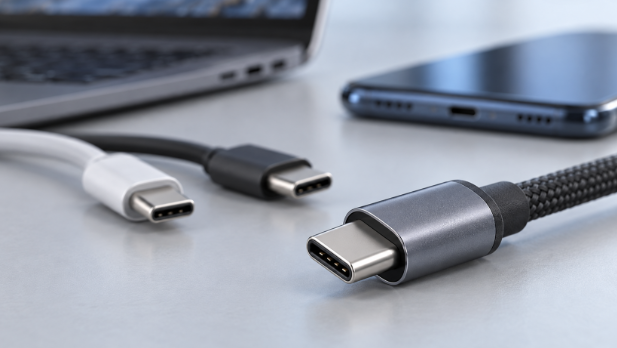
USB-C, или USB Type-C, узнают по небольшому симметричному разъёму. Штекер можно вставлять любой стороной, что делает подключение удобнее.
Но за одинаковым разъёмом могут находиться разные интерфейсы. Устройство способно использовать USB 2.0, более быстрый вариант USB или дополнительные режимы.
USB-IF отдельно подчёркивает: USB Type-C не является синонимом USB 3.2 или USB4. Наличие разъёма само по себе не подтверждает поддержку этих технологий. usb.org
Это относится и к портам компьютера. Два одинаковых гнезда на одном ноутбуке могут иметь разные возможности. Поэтому характеристики нужно искать в документации конкретного устройства.
Чем отличаются кабели USB-C
У кабеля есть несколько независимых параметров.
| Характеристика | На что влияет |
|---|---|
| Допустимая мощность | Какие режимы питания можно использовать |
| Поддерживаемая скорость данных | Насколько быстро работает совместимое соединение |
| Поддержка нужного режима видео | Можно ли использовать кабель в выбранной схеме подключения дисплея |
| Длина и конструкция | Удобство и допустимые характеристики соединения |
| Совместимость с конкретным интерфейсом | Работа USB4, Thunderbolt и других предусмотренных режимов |
Проверять их нужно отдельно. Высокая мощность не означает высокой скорости, а высокая скорость не гарантирует совместимость с любым монитором.
Полезнее искать конкретные значения и функции, чем ориентироваться на слова «профессиональный», «премиальный» или «универсальный».
Почему мощный зарядный кабель медленно копирует файлы
Передача питания и передача данных решают разные задачи. Кабель может быть рассчитан на значительную мощность, но поддерживать только USB 2.0 для обмена файлами.
Это не обязательно неисправность или обман. Такой кабель может быть вполне подходящим для зарядки, если его характеристики описаны корректно.
Например, Apple указывает для одного из своих USB-C Charge Cable передачу данных до 480 Мбит/с и отсутствие поддержки видео, несмотря на возможность зарядки совместимых устройств. Apple Support (SG)
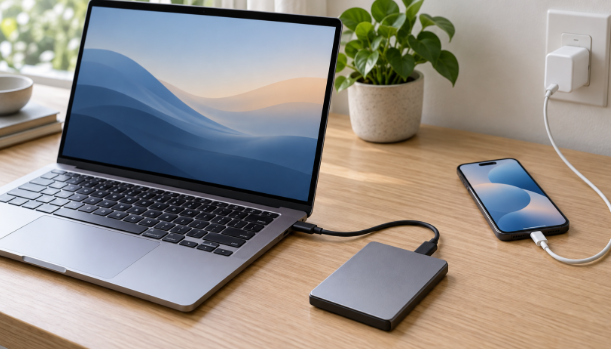
Если подключить через подобный кабель быстрый внешний накопитель, именно соединение может стать ограничением. Замена SSD в таком случае не устранит причину медленного копирования.
Как читать обозначение скорости
Скорость USB обычно указывают в мегабитах или гигабитах в секунду: Мбит/с и Гбит/с.
Скорость копирования файлов операционная система часто показывает в мегабайтах в секунду. В одном байте восемь бит, поэтому числа напрямую не совпадают.
Например:
| Обозначение соединения | Теоретический пересчёт без учёта служебных расходов |
|---|---|
| 480 Мбит/с | 60 МБ/с |
| 5 Гбит/с | 625 МБ/с |
| 10 Гбит/с | 1 250 МБ/с |
Это не обещанная скорость копирования. Реальный результат ниже и зависит от протокола, накопителей, контроллеров, размера файлов и других условий.
Тысячи небольших документов могут копироваться заметно медленнее одного большого файла того же суммарного объёма.
Что ограничивает скорость соединения
Кабель — только один участник цепочки. Итог определяется совместимыми возможностями всех элементов:
- порта компьютера;
- кабеля;
- переходника или концентратора;
- контроллера подключённого устройства;
- самого накопителя.
Представим внешний SSD, который поддерживает быстрое соединение. Если подключить его через медленный кабель или ограниченный порт, накопитель не сможет использовать свой потенциал.
Обратная ситуация тоже возможна: дорогой быстрый кабель не ускорит устройство, которое поддерживает только USB 2.0.
Перед покупкой полезно сначала проверить характеристики оборудования, а уже затем выбирать соединение под него.
Что означают 60 Вт и 240 Вт на кабеле
Мощность указывает возможности передачи питания в предусмотренных условиях.
В системе сертификационной маркировки USB-IF используются обозначения кабелей на 60 и 240 Вт. Отдельные логотипы могут также показывать поддерживаемую скорость данных. usb.org
При этом кабель на 240 Вт не заставляет смартфон получать такую мощность. Режим питания зависит от совместимости источника, кабеля и подключённого устройства.
Поддержка мощности также не означает, что зарядка будет постоянно проходить на максимуме. Устройство управляет процессом в зависимости от состояния аккумулятора и условий работы.
На рынке встречаются и кабели с другими обозначениями, включая 100 Вт. Их нужно оценивать по документации и совместимости, а не объявлять непригодными только из-за отличия надписи.
Как работает USB Power Delivery
USB Power Delivery, или USB PD, позволяет совместимым устройствам согласовывать параметры питания.
Источник сообщает о доступных режимах, а подключённое устройство выбирает подходящий в рамках своих возможностей и возможностей соединения.
В соответствующих реализациях USB PD предусмотрена передача мощности до 240 Вт. Но для этого нужны совместимые источник, потребитель и кабель. USB-IF
Если ноутбуку требуется больше мощности, чем предоставляет зарядное устройство, возможны разные варианты поведения: медленная зарядка, предупреждение или разряд аккумулятора во время высокой нагрузки.
Поэтому проверять нужно не только кабель, но и характеристики адаптера питания.
Почему быстрая зарядка иногда не включается
Одинаковый разъём не означает одинакового способа быстрой зарядки.
Смартфон и адаптер могут поддерживать разные режимы. Некоторые устройства используют фирменные технологии, для которых требуется определённое сочетание блока питания и кабеля.
На скорость также влияют:
- уровень заряда аккумулятора;
- температура устройства;
- работа экрана и приложений;
- ограничения многопортового зарядного устройства;
- состояние разъёмов;
- настройки самого телефона.
Поэтому небольшая мощность в конце зарядки не обязательно указывает на плохой кабель. Сравнивать результаты лучше при похожем уровне заряда и температуре.
Зачем нужен электронный маркер
Некоторые кабели USB-C содержат электронный компонент, который сообщает оборудованию сведения о возможностях кабеля. Его называют электронным маркером, или e-marker.
Он помогает устройствам корректно определять допустимые режимы. Но само наличие маркера не означает поддержку всех скоростей и функций.
Надпись «с чипом» без конкретных характеристик мало помогает покупателю. По ней нельзя определить, сможет ли кабель передавать изображение или обеспечивать нужную скорость внешнего SSD.
Ищите понятные сведения: мощность, скорость, совместимые интерфейсы и допустимую длину.
Почему через USB-C не всегда работает монитор
Для вывода изображения недостаточно совпадения формы штекера.
Нужную возможность должны поддерживать:
- Порт компьютера или другого источника.
- Кабель либо адаптер.
- Вход монитора.
- Выбранный режим разрешения и частоты обновления.
Видеосигнал может передаваться, например, через DisplayPort Alternate Mode или поддерживаемые механизмы USB4 и Thunderbolt. Конкретная схема зависит от оборудования.
Если порт предназначен только для зарядки и обычных данных, замена кабеля не добавит ему отсутствующий видеовыход.
Возможна и обратная ситуация: порт поддерживает дисплей, но используемый зарядный кабель для этого не подходит.
Почему указания «поддерживает 4K» недостаточно
Разрешение — лишь часть характеристики изображения.
Для выбора соединения также имеют значение частота обновления, глубина цвета и особенности передачи сигнала. Поэтому поддержка 4K при одной частоте не означает поддержку любого режима 4K.
Если нужен внешний монитор, лучше искать конкретную совместимую конфигурацию: разрешение и частоту, которые должны работать с вашим устройством.
При использовании док-станции добавляется ещё один участник цепочки. Она может распределять возможности соединения между дисплеем, накопителями и другими портами.
USB-C и Thunderbolt — одно и то же?
Нет. Thunderbolt может использовать разъём USB-C, но относится к отдельной технологии соединения.
USB-C описывает тип подключения, а Thunderbolt — предусмотренные возможности соответствующего интерфейса.
Наличие USB-C не подтверждает поддержку Thunderbolt. При этом совместимость разных устройств и кабелей требует проверки по их версиям и характеристикам.
Если инструкция накопителя, док-станции или монитора требует определённый Thunderbolt-кабель, заменять его случайным зарядным кабелем не стоит.
Похожие разъёмы удобны, но именно поэтому документация становится особенно важной.
Влияет ли длина кабеля на работу
Длина связана с требованиями к передаче сигналов и питания. Кабель большей длины сложнее изготовить так, чтобы он сохранял заданные характеристики.
Поэтому нельзя автоматически предполагать, что двухметровая версия обеспечивает все возможности короткой, даже если они похожи.
На рынке есть пассивные и активные конструкции. У них могут различаться совместимость, цена и допустимые режимы.
Правильный подход — выбирать длину вместе с характеристиками. Для внешнего SSD на столе часто удобнее короткий кабель, а для зарядки на расстоянии может потребоваться длинный.
Сам по себе большой диаметр или жёсткость не подтверждают качество.
Что проверить перед покупкой
Начните с задачи, а затем определите требования.
| Задача | Что проверить |
|---|---|
| Зарядка телефона | Совместимый способ зарядки и достаточную мощность |
| Зарядка ноутбука | Требования ноутбука, мощность адаптера и кабеля |
| Внешний SSD | Скорость порта, накопителя и кабеля |
| Подключение монитора | Поддержку видео и нужного режима изображения |
| Док-станция | Требования её производителя |
| Один кабель для нескольких задач | Каждую необходимую функцию отдельно |
Проверяйте описание конкретного товара, включая выбранную длину. У разных вариантов в одной карточке могут отличаться характеристики.
Официальные сертификационные обозначения полезны, но случайный рисунок молнии или цифра в названии не заменяют документацию.
Как проверить кабель после покупки
Проверяйте его в том сценарии, для которого приобретали.
Для зарядки
Подключите совместимый адаптер и устройство. Посмотрите, нет ли предупреждений, обрывов или нестабильного контакта.
Один только значок зарядки не подтверждает максимальную мощность. Показания программ также требуют осторожной интерпретации: они не всегда отражают мощность на входе целиком.
Для передачи файлов
Используйте заведомо подходящие порт и накопитель. Сравните результат с другим известным кабелем.
Для первичной проверки удобен большой файл, но учитывайте возможности дисков и влияние кэша. Одна короткая передача не всегда показывает устойчивую скорость.
Для монитора
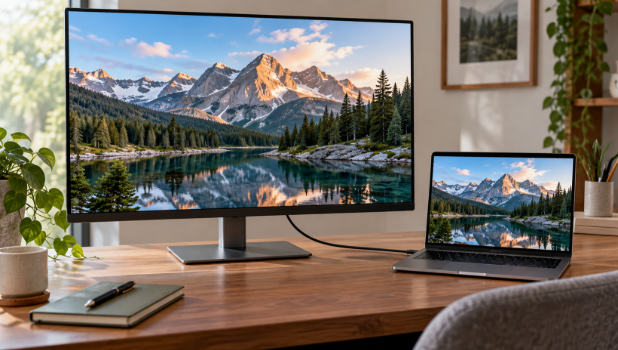
Проверьте нужное разрешение и частоту, стабильность изображения и работу после повторного подключения.
Если появляются пропадания сигнала, сравните с рекомендованным производителем кабелем и исключите переходники.
Когда кабель нужно перестать использовать
Повреждение изоляции, деформация штекера, запах перегрева и выраженное потемнение контактов требуют прекращения использования.
Не следует проверять исправность, постоянно сгибая повреждённый участок под нагрузкой.
Если кабель работает только при определённом положении, причина может находиться и в разъёме устройства. Многократное шевеление не устраняет неисправность и способно усугубить её.
При заметном нагреве важно оценивать всё соединение: кабель, адаптер и порт. Не каждый тёплый элемент означает аварию, но сильный локальный нагрев возле повреждённого контакта нельзя игнорировать.
Нужен ли самый дорогой кабель
Покупать максимальные характеристики для любой задачи необязательно.
Если кабель нужен только для зарядки телефона, поддержка высокоскоростной передачи может не принести практической пользы. Для внешнего SSD, наоборот, важна скорость, которую нельзя определить по допустимой мощности.
Один подходящий кабель иногда заменяет несколько, но «универсальность» должна подтверждаться конкретными функциями.
Главный принцип выбора прост: сначала задача, затем совместимость, мощность, скорость и длина. Одинаковый разъём USB-C делает подключение удобным, но возможности каждого соединения всё равно нужно проверять отдельно.