Сканеры штрих-кодов: виды, выбор, подключение и настройка
Сканеры штрих-кодов считывают информацию с товаров, упаковок, документов и экранов, а затем передают её в кассовую, складскую или другую программу. Они помогают быстрее находить товары, оформлять поступления, проверять отгрузки и проводить инвентаризацию.
Однако сканер не определяет цену и остаток самостоятельно. Обычно он передаёт код, а программа ищет соответствующую запись в своей базе. Если товар не заведён или код привязан неправильно, исправное устройство не устранит эту ошибку.
Перед покупкой важно выяснить, какие коды предстоит считывать, насколько они мелкие, где нанесены и как данные должны поступать в программу. Поддержка QR-кодов, работа с маркировкой и беспроводное подключение — разные возможности, которые проверяют отдельно.
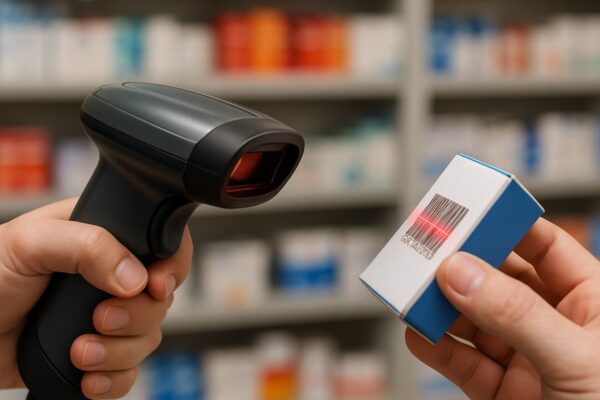
Ручной сканер считывает линейный штрихкод на упаковке. Возможность распознавания QR и Data Matrix определяется характеристиками устройства.
Как работают сканеры штрих-кодов
Сканер освещает код, получает оптические данные и распознаёт последовательность элементов. Затем встроенная электроника декодирует изображение и передаёт результат подключённому устройству.
Типичный процесс выглядит так:
- Сотрудник направляет сканер на код.
- Устройство распознаёт символику и содержимое.
- Передаёт полученные данные.
- Программа проверяет их и выполняет нужное действие.
Например, при считывании товарного кода кассовая программа может добавить позицию в продажу. На складе тот же принцип используется для подтверждения поступления или перемещения.
Звуковой сигнал сканера часто означает успешное распознавание. Он не обязательно подтверждает, что программа приняла данные и завершила операцию. Поэтому результат нужно контролировать на экране рабочего устройства.
Линейные штрихкоды, QR и Data Matrix
Не все коды устроены одинаково.
Линейные коды — 1D
Линейный штрихкод состоит из полос и промежутков. К этой группе относятся EAN, UPC, Code 128 и другие символики.
Такие коды широко используются для идентификации товаров и логистических объектов. Цена обычно хранится в базе программы, хотя существуют специальные схемы кодирования, в том числе для весовых товаров.
Для работы только с подходящими линейными кодами может быть достаточно 1D-сканера.
Двумерные коды — 2D
Двумерные коды используют элементы, расположенные по двум направлениям. К ним относятся QR, Data Matrix, Aztec и другие форматы.
QR-код и Data Matrix — разные символики. Наличие поддержки одного формата не заменяет проверку другого.
GS1 DataMatrix использует определённую структуру данных и служебные элементы. Для его считывания требуется двумерный имиджевый сканер или подходящая система технического зрения.
| Код | Тип | Что проверять |
|---|---|---|
| EAN-13, UPC | Линейный | Поддержку символики и размер элементов |
| Code 128, GS1-128 | Линейный | Распознавание и правильную передачу данных |
| QR | Двумерный | Поддержку QR и работу с нужным носителем |
| Data Matrix | Двумерный | Поддержку Data Matrix и чтение мелких кодов |
| GS1 DataMatrix | Двумерный | Распознавание и передачу служебных разделителей |
Основные технологии считывания
Лазерные сканеры
Лазерные устройства применяются для линейных штрихкодов. Они анализируют отражение света от полос и промежутков.
Лазерный 1D-сканер не следует покупать для QR или Data Matrix. Его рабочая дальность зависит от модели, размера кода и условий считывания.
Линейные имиджеры
Линейные имиджеры получают оптическое изображение линейного кода. Они также относятся к решениям для 1D-задач.
Некоторые модели считывают линейные коды с экранов. Поэтому утверждение, что любые экранные коды доступны исключительно 2D-сканерам, слишком общее. Но для QR и Data Matrix необходима поддержка двумерного распознавания.
Двумерные имиджеры
2D-имиджер получает изображение области с кодом и анализирует его программно. Многие такие устройства поддерживают одновременно линейные и двумерные символики.
Они удобны для смешанного ассортимента, электронных билетов, кодов лояльности и товарной маркировки.
Однако способность читать повреждённый или бликующий код имеет пределы. Сильно нарушенная структура, слишком мелкие элементы или недостаточный контраст могут помешать даже качественному устройству.
Ручные, настольные и встраиваемые модели
Ручной сканер удобно поднести к товару, коробке или крупному предмету. Это полезно, когда упаковку трудно перемещать.
Настольный презентационный сканер считывает код, когда товар подносят к его окну. Сотруднику не нужно постоянно брать устройство в руку.
Встраиваемый модуль устанавливают в терминалы, киоски и другие системы. Для него особенно важны расположение окна, освещение и расстояние до кода.
Некоторые ручные модели имеют подставку и режим автоматического считывания. Но наличие подставки не гарантирует такую функцию — её проверяют в документации.
Проводные и беспроводные сканеры штрих-кодов
Проводные
Проводной сканер подходит для стационарного рабочего места. Он не требует зарядки аккумулятора, а передача данных не зависит от радиосвязи.
При выборе оценивают длину кабеля, удобство его прокладки и возможность замены. Кабель не должен натягиваться при обычных движениях.
Беспроводные
Беспроводные устройства удобны для крупных товаров, работы у стеллажей и перемещения вокруг рабочего места.
Связь может идти через Bluetooth или совместимую базу. Возможность подключения к компьютеру напрямую и порядок сопряжения зависят от модели.
Рабочая дальность уменьшается из-за стен, металлических конструкций и других препятствий. Проверять её нужно в реальном помещении.
Если требуется считывать коды вне зоны связи, уточняют наличие памяти и режим накопления. Не каждый беспроводной сканер сохраняет данные при потере соединения.
Сканер и терминал сбора данных: в чём разница
Обычный сканер преимущественно считывает и передаёт код.
Терминал сбора данных — отдельное вычислительное устройство с экраном, программой и сканирующим модулем. Он может показывать задание, принимать количество, проверять ячейку и выполнять другие операции.
Для кассы часто достаточно сканера. Для обхода большого склада с заданиями, подтверждением количества и работой без постоянного подключения может потребоваться терминал.
Беспроводной сканер не становится полноценным терминалом только за счёт отсутствия кабеля.
Известные модели сканеров
В одной серии могут быть проводные и беспроводные устройства. Сравнивать следует точные обозначения и комплектацию.
| Модель | Исполнение | Основное назначение |
|---|---|---|
| Zebra DS2208 | Проводной 2D-имиджер | Считывание линейных и двумерных кодов |
| Zebra DS2278 | Беспроводной 2D-имиджер | Аналогичные задачи с возможностью перемещения |
| Honeywell Voyager XP 1470g | Проводной 2D-сканер | Работа с поддерживаемыми кодами на рабочем месте |
| Honeywell Voyager XP 1472g | Беспроводной 2D-сканер | Считывание печатных и экранных кодов с радиосвязью |
Это примеры оборудования, а не рейтинг. Для каждой модели необходимо проверить комплект кабелей, базу, интерфейс и совместимость с программой.
Для особенно мелких кодов может потребоваться исполнение высокой плотности. Для считывания с удалённых стеллажей — отдельная оптика увеличенной дальности. Обычная модель для кассы не обязательно справится с такими задачами.
Размер кода и расстояние считывания
Рабочая дистанция зависит от размера самого маленького элемента кода. Чем он меньше, тем выше требования к оптике и качеству изображения.
В характеристиках этот размер может указываться в mil. Один mil равен 0,0254 мм. Например, 5 mil — около 0,127 мм.
Указывать единую дальность для всех кодов неправильно. Крупный код на коробке и небольшой Data Matrix на товаре имеют разные условия считывания.
При тестировании используйте:
- самый мелкий рабочий код;
- код на изогнутой упаковке;
- образец под плёнкой;
- этикетку с невысоким контрастом;
- экранный код, если он нужен.
Также учитывайте минимальную дистанцию. Слишком близкое положение может мешать фокусировке.
Как подключить сканер к компьютеру
USB HID — режим клавиатуры
В этом режиме сканер передаёт данные как нажатия клавиш. Результат появляется в активном поле.
Преимущество — простой первичный тест. Ограничение — зависимость от фокуса ввода, раскладки и обработки специальных символов.
Если курсор находится в неправильном окне, код может попасть туда. Поэтому рабочая программа должна обеспечивать правильное поле ввода.
USB COM
Устройство работает через виртуальный последовательный порт. Может потребоваться драйвер, а программа должна поддерживать такой способ получения данных.
Этот режим удобен, когда приложению необходимо получать поток отдельно от обычного клавиатурного ввода.
RS-232
Для последовательного подключения проверяют кабель, питание, скорость обмена и другие параметры порта.
Bluetooth
Перед сопряжением выясняют, какой профиль требуется программе. Подключение устройства в настройках компьютера или планшета ещё не подтверждает работоспособность в приложении.
Настройка сканера штрих-кодов по шагам
1. Определите точную модель
Найдите обозначение на корпусе и руководство производителя. Настроечные штрихкоды от другого устройства могут не работать или менять неожиданные параметры.
2. Выберите интерфейс
Настройте режим, который поддерживает рабочая программа: HID, COM или другой предусмотренный вариант.
Если меняется интерфейс, могут потребоваться переподключение и дополнительные действия по инструкции.
3. Проверьте поддерживаемые символики
Убедитесь, что нужные типы кодов включены. Некоторые редкие форматы могут быть отключены по умолчанию.
Не включайте все настройки подряд. Начните с реально используемых кодов.
4. Согласуйте раскладку
Для HID-режима настройка клавиатуры сканера должна соответствовать рабочей системе.
Проверяйте не только цифры, но и латинские буквы, знаки препинания и другие символы. Цифровой EAN может считываться правильно, хотя длинная буквенно-цифровая строка передаётся с ошибками.
5. Настройте завершение ввода
Суффикс — символ или действие, добавляемое после данных. Часто используется Enter или Tab.
Enter может запускать поиск или подтверждать ввод. Tab может переводить курсор в следующее поле. Выбирайте вариант по логике программы.
Если приложение само завершает обработку, дополнительный суффикс иногда вызывает лишнее действие.
6. Проверьте целую строку
Сравните полученные данные с ожидаемыми. Важны начальные нули, регистр букв, разделители и длина.
Не открывайте тестовые данные только в таблице с автоматическим распознаванием чисел: она может изменить длинную строку или убрать начальные нули.
7. Проверьте рабочую операцию
После технического теста выполните реальное действие в программе: поиск товара, приёмку или проверку маркировки.
Успешное считывание в текстовый редактор не доказывает полной совместимости с учётной системой.
Data Matrix и товарная маркировка
Для работы с маркировкой недостаточно фразы «читает QR». Требуются поддержка нужной символики, считывание реальных размеров и правильная передача данных.
В GS1 DataMatrix используются служебные разделители. При передаче разделителя в данных применяется управляющий символ Group Separator с десятичным значением ASCII 29.
В обычном текстовом поле такой символ может быть невидимым. Поэтому визуально похожая строка не всегда означает, что данные переданы полностью.
Проверяйте, что программа получает код без обрезания и неподходящих преобразований. Настройки подмены разделителей должны соответствовать требованиям интеграции.
Заявление продавца «для маркировки» следует подтверждать тестом с вашим программным обеспечением и реальными товарами.
Почему сканер не читает код
Неподдерживаемый формат
Лазерный 1D-сканер не распознаёт Data Matrix. У 2D-устройства нужная символика может быть отключена.
Неправильная дистанция
Слишком близкое или далёкое положение мешает получить изображение нужного качества. Измените расстояние в пределах возможностей модели.
Блики
На глянцевой плёнке отражение может перекрывать код. Попробуйте небольшой наклон сканера или упаковки.
Повреждение этикетки
Складки, стёртые элементы, низкий контраст и недостаточные свободные поля ухудшают распознавание.
Экран
Проверьте яркость, отражения, размер кода и отсутствие обрезания его границ. Поддержка экранного считывания должна быть предусмотрена моделью.
Загрязнение окна
Отпечатки и пыль мешают работе оптики. Очистите окно разрешённым средством.
Частые ошибки после успешного считывания
| Проблема | Что проверить |
|---|---|
| Сигнал есть, данных в программе нет | Интерфейс, поле ввода и связь |
| Буквы передаются неправильно | Раскладку и настройки клавиатуры |
| Пропадают начальные нули | Обработку данных приложением |
| Код обрезается | Форматирование, длину поля и правила передачи |
| Товар добавляется дважды | Повторную отправку и обработку событий |
| После кода выполняется лишнее действие | Суффикс Enter или Tab |
| Маркировка считывается, но отклоняется | Полноту строки и служебные разделители |
| Беспроводной сканер теряет данные | Связь, аккумулятор и режим накопления |
| Считывается соседний код | Прицеливание и доступный режим выбора кода |
Не выполняйте заводской сброс первым действием. Он может удалить рабочие параметры интерфейса и форматирования. Сначала сохраните настройки и определите конкретную проблему.
Нужна ли калибровка сканера
Обычные ручные сканеры обычно не требуют пользовательской калибровки по образцу кода. Основная работа заключается в настройке интерфейса, символик и передачи данных.
На специализированных системах могут существовать отдельные процедуры настройки оптики и рабочей области. Их выполняют по документации.
Не следует искать универсальный «калибровочный QR-код». Настроечные коды привязаны к производителю, модели и параметру.
Уход и проверка перед покупкой
Очищайте сканирующее окно по инструкции. Не используйте абразивы и не распыляйте жидкость непосредственно в корпус.
Для проводных устройств контролируйте кабель и разъём. Для беспроводных — зарядку, контакты базы и состояние аккумулятора.
Перед покупкой подготовьте набор реальных кодов. Проверьте их считывание на обычном рабочем расстоянии, затем сравните переданные данные и выполните операцию в программе.
Для склада дополнительно оцените удобство работы в перчатках, защиту корпуса и связь между стеллажами. Для кассы — скорость обработки небольших товаров и экранных кодов. Для мелкой маркировки — стабильность распознавания самых трудных образцов.
Подходящий сканер должен уверенно читать ваши коды и передавать их без изменений в вашу систему. Такой тест полезнее обещания универсальной совместимости.