Принтеры этикеток: виды, выбор, настройка и калибровка
Принтер этикеток печатает информацию на самоклеящихся наклейках, бирках и других совместимых носителях. На этикетке можно разместить название товара, артикул, цену, дату изготовления, номер партии, адрес доставки, штрихкод или двумерный код.
Такие устройства используют в магазинах, на складах, в интернет-магазинах, на производстве и в службах доставки. Они помогают быстро подготовить маркировку непосредственно на рабочем месте: для одной упаковки, партии товаров или нескольких сотен заказов.
Однако результат зависит не только от принтера. Чтобы этикетка оставалась читаемой и держалась на упаковке, нужно правильно подобрать материал, клей, технологию печати и настройки. Даже исправное устройство может пропускать наклейки, смещать изображение или печатать нечитаемые коды, если размер носителя и положение датчика указаны неверно.
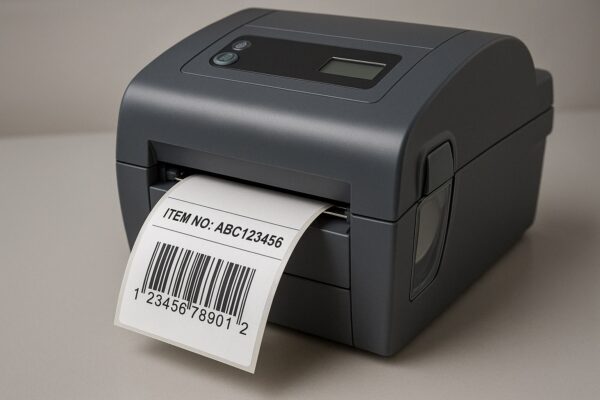
Настольный принтер этикеток: текст и штрихкод печатаются на рулонном носителе, который последовательно проходит через печатающий механизм.
Чем принтер этикеток отличается от чекового принтера
Оба устройства могут использовать термопечать, но работают с разными носителями и выполняют разные задачи.
Чековый принтер обычно печатает на непрерывной бумажной ленте. Принтер этикеток должен дополнительно определять начало каждой наклейки, чтобы изображение не попадало на промежуток между ними.
Для этого применяются датчики, распознающие:
- зазор между этикетками;
- чёрную метку на носителе или подложке;
- специальные просечки, если они предусмотрены конструкцией материала.
Некоторые модели работают и с непрерывным носителем. В этом случае длину печатаемого участка задаёт программа.
Обычный принтер этикеток сам по себе не является онлайн-кассой. Он также не создаёт автоматически корректный код обязательной маркировки: получает данные из программы и переносит их на носитель. Содержание кода, его размеры и правильность использования проверяются отдельно.
Прямая термопечать и термотрансферная печать
Прямая термопечать
При прямой термопечати изображение формируется на термочувствительном материале. Печатающая головка нагревает отдельные участки поверхности, и они темнеют.
Красящая лента не нужна. Основной расходный материал — рулон термоэтикеток.
Такой способ удобен для транспортных наклеек, оперативной складской маркировки, ценников и других задач, где условия использования соответствуют возможностям выбранного материала.
Главное ограничение — чувствительность изображения к внешним воздействиям. Нагрев, солнечный свет, трение и некоторые химические вещества могут ухудшить читаемость. Защитное покрытие повышает стойкость, но не делает любую термоэтикетку пригодной для многолетнего хранения или эксплуатации на улице.
Срок службы определяют по характеристикам конкретного материала и фактическим условиям.
Термотрансферная печать
При термотрансферной печати между головкой и этикеткой проходит красящая лента — риббон. Под действием нагрева её красящий слой переносится на поверхность носителя.
Этот способ позволяет печатать на совместимой бумаге и синтетических материалах. Его используют, когда требуется более стойкое изображение: например, для инвентарных наклеек, маркировки оборудования и товаров длительного хранения.
Но стойкость зависит от сочетания этикетка + риббон + настройки печати. Неподходящая лента может плохо закрепляться на поверхности, а слишком сильный нагрев — ухудшать детализацию.
Поддержка двух режимов
Многие термотрансферные принтеры также поддерживают прямую термопечать. Тогда при переходе на термоэтикетки риббон снимают и выбирают соответствующий режим в настройках.
Обратная возможность обычно отсутствует: устройство, рассчитанное только на прямую термопечать, нельзя превратить в термотрансферное простой установкой ленты.
| Параметр | Прямая термопечать | Термотрансферная печать |
|---|---|---|
| Как появляется изображение | Темнеет термочувствительный слой | Краситель переносится с риббона |
| Красящая лента | Не требуется | Требуется |
| Носитель | Совместимый термоматериал | Совместимая бумага или синтетика |
| Основная особенность | Простая замена расходников | Возможность подобрать более стойкую маркировку |
| Что проверять | Стойкость термослоя и клея | Совместимость материала, ленты и режима нагрева |
Как выбрать этикетки
Размер наклейки — только один из параметров. Перед покупкой расходников необходимо проверить несколько характеристик.
Ширина носителя и ширина печати. Ширина носителя может включать подложку, выступающую по краям этикетки. Максимальная ширина печати показывает, какой участок способен запечатать механизм. Эти значения могут различаться.
Высота этикетки и зазор. Например, у наклейки размером 58 × 40 мм высота составляет 40 мм. Если между наклейками есть зазор 3 мм, шаг подачи будет около 43 мм. В программе обычно задаются высота самой этикетки и параметры промежутка отдельно.
Диаметр рулона и втулки. Даже подходящий по ширине рулон может не поместиться в корпус. Внешний держатель используют только при совместимом способе подачи.
Тип определения границ. Материал с чёрной меткой требует соответствующего режима датчика. Этикетки с зазором — режима распознавания промежутков.
Материал поверхности. Бумажная этикетка и полимерная наклейка могут требовать разных расходников и настроек.
Клей. Он должен соответствовать поверхности упаковки и условиям эксплуатации. Температура наклеивания и температура последующего использования — разные характеристики. Этикетка, рассчитанная на хранение в холоде, не обязательно хорошо приклеится к уже замороженной влажной упаковке.
Для фигурных и прозрачных этикеток особенно важно заранее проверить работу датчика. Он должен видеть подходящий участок зазора, метки или просечки.
Как подобрать риббон
Красящие ленты отличаются составом, шириной, длиной, втулкой и направлением намотки.
По составу обычно выделяют три группы:
- Wax — восковые: часто применяются для бумажных этикеток в умеренных условиях.
- Wax/Resin — восково-смоляные: используются, когда требуется более высокая стойкость, при условии совместимости с носителем.
- Resin — смоляные: применяются с подходящими синтетическими материалами для более требовательных задач.
Название состава не заменяет проверку совместимости. Для конкретной этикетки производитель материала или ленты должен указывать подходящие варианты.
Риббон обычно подбирают так, чтобы он перекрывал носитель по ширине, оставаясь в допустимых пределах принтера. Также проверяют, с какой стороны расположен красящий слой: снаружи или внутри рулона.
Если установить неподходящую ленту или заправить её неправильно, принтер может подавать этикетки без изображения, выдавать ошибку либо сминать риббон.
Разрешение: что означают 203, 300 и 600 dpi
Разрешение показывает количество печатаемых точек на один дюйм. Чем оно выше, тем больше точек можно использовать для формирования мелких деталей.
| Разрешение | Примерное количество точек на миллиметр | Где может быть полезно |
|---|---|---|
| 203 dpi | 8 | Обычные складские наклейки, достаточно крупные коды и текст |
| 300 dpi | 11,8 | Небольшие этикетки, мелкий текст, более компактные коды |
| 600 dpi | 23,6 | Очень мелкие элементы при соответствующих требованиях к макету |
Высокое разрешение не гарантирует читаемость любого штрихкода. Значение имеют размер его элементов, свободные поля, контраст, качество материала и настройки печати.
Например, элемент шириной три точки на головке 203 dpi имеет размер около 0,375 мм. Три точки при 300 dpi — около 0,254 мм. Поэтому при переносе макета между принтерами с разным разрешением необходимо проверить реальные размеры напечатанного кода.
Уменьшать готовую этикетку как обычную картинку нежелательно: после масштабирования границы элементов могут стать неровными.
Скорость печати и рабочая нагрузка
Скорость обычно указывают в миллиметрах в секунду или дюймах в секунду. Один дюйм равен 25,4 мм.
Например, 6 дюймов в секунду — приблизительно 152 мм/с. Но это скорость движения носителя, а не число готовых этикеток за секунду.
Если высота наклейки составляет 40 мм, а зазор — 3 мм, при движении со скоростью 152 мм/с теоретически получается около 3,5 этикетки в секунду. Реальная производительность будет ниже из-за запуска задания, передачи данных, остановок и дополнительных операций.
При выборе учитывают не только суточное количество наклеек, но и пиковую нагрузку. Пятьсот этикеток, напечатанных небольшими партиями за день, и пятьсот наклеек, которые нужно подготовить за несколько минут, создают разные требования.
Настольные модели удобны для рабочего стола и умеренных объёмов. Для продолжительных серий оценивают промышленное исполнение, ёмкость расходников, удобство обслуживания и допустимый режим эксплуатации по документации.
Примеры моделей и различия внутри серии
Выбирать устройство только по названию бренда недостаточно. Даже близкие модели одной серии могут иметь разное разрешение, интерфейсы и оснащение.
В настольной серии TSC TE есть следующие варианты:
| Модель | Разрешение | Максимальная ширина печати | Максимальная заявленная скорость |
|---|---|---|---|
| TSC TE200 | 203 dpi | 108 мм | 152 мм/с |
| TSC TE210 | 203 dpi | 108 мм | 152 мм/с |
| TSC TE300 | 300 dpi | 105,7 мм | 127 мм/с |
| TSC TE310 | 300 dpi | 105,7 мм | 127 мм/с |
Эти модели поддерживают прямую термопечать и термотрансферную печать. Набор интерфейсов и дополнительных возможностей необходимо сверять для конкретного исполнения.
У Zebra ZD421 также есть различные варианты конструкции и технологии печати. Перед заказом нужно уточнить полное обозначение устройства, разрешение, способ установки риббона и доступные подключения.
Характеристики одной модели нельзя автоматически распространять на весь бренд. Наличие сетевого подключения, резака, отделителя или поддержки определённой операционной системы проверяют отдельно.
Подключение к компьютеру и программе
USB подходит для подключения к одному рабочему месту. Ethernet удобен, когда принтер должен работать в сети. Wi-Fi и Bluetooth полезны в соответствующих сценариях, но беспроводное подключение должно поддерживаться и устройством, и используемой программой.
Для стабильной работы проверяют:
- Драйвер для точной модели и операционной системы.
- Правильно выбранный порт подключения.
- Поддерживаемый язык команд, если программа отправляет задания напрямую.
- Размер этикетки в драйвере и редакторе макетов.
- Технологию печати и тип носителя.
- Передачу переменных данных: артикула, даты, номера партии и кода.
Если маркировка формируется в учётной системе, перед покупкой полезно напечатать реальный рабочий шаблон. Обычная тестовая страница подтверждает подключение, но не проверяет весь процесс подготовки этикетки.
Первичная настройка принтера
Начинать лучше с небольшой тестовой партии.
1. Загрузите носитель
Установите рулон в предусмотренный держатель. Проведите ленту по схеме производителя.
Направляющие должны удерживать носитель от бокового смещения, но не сдавливать его. Подложка должна двигаться свободно, без перекоса и складок.
2. Установите риббон при необходимости
Для термотрансферной печати заправьте красящую ленту по инструкции. Проверьте направление намотки, положение красящего слоя и установку приёмной втулки.
3. Выберите технологию печати
В настройках укажите прямую термопечать или термотрансферную печать. При несовпадении режима с расходниками устройство может сообщать об отсутствии ленты или выдавать пустые этикетки.
4. Укажите размер и тип носителя
Для этикетки 58 × 40 мм задайте соответствующие размеры в редакторе и драйвере. Проверьте ориентацию и единицы измерения.
Выберите распознавание зазора, чёрной метки или непрерывный носитель.
5. Проведите калибровку
Калибровка помогает датчику определить границы этикеток. Она особенно важна после смены размера, материала или способа определения начала наклейки.
6. Проверьте качество
Напечатайте несколько этикеток подряд. Убедитесь, что изображение не обрезается, положение остаётся стабильным, а код считывается используемым сканером.
Настраивайте параметры постепенно: сначала подачу и размер, затем положение изображения, скорость и нагрев.
Что означает калибровка принтера этикеток
Калибровка носителя — это настройка распознавания этикеток. Она не изменяет разрешение печати и не исправляет неправильный макет.
Процедура может потребоваться, если:
- принтер пропускает наклейки;
- печатает через одну этикетку;
- изображение постепенно смещается;
- после смены рулона появляется ошибка носителя;
- устройство не определяет чёрную метку или промежуток.
Перед запуском проверяют загрузку рулона, выбранный тип носителя и положение датчика, если он подвижный.
Загрязнённый датчик или неверный режим распознавания могут помешать калибровке. Многократный повтор процедуры без устранения причины только расходует этикетки.
Калибровка Zebra ZD421 через SmartCal
Для Zebra ZD421 процедура SmartCal выполняется следующим образом:
- Правильно загрузите этикетки.
- Если используется термотрансферная печать, установите риббон.
- Закройте крышку.
- Включите принтер и дождитесь готовности: индикатор состояния должен гореть зелёным.
- Одновременно удерживайте PAUSE и CANCEL две секунды, затем отпустите.
- Дождитесь окончания подачи нескольких этикеток и возвращения зелёного индикатора.
- Напечатайте тестовую серию и проверьте положение изображения.
Эту комбинацию нельзя автоматически применять к другим моделям Zebra или устройствам других производителей.
Калибровка TSC и других принтеров
Для TSC и других марок порядок зависит от модели. Процедура может запускаться через утилиту производителя, меню устройства или кнопку подачи.
Безопасный порядок работы:
- Найдите руководство для точного обозначения принтера.
- Выберите тип датчика: зазор или чёрная метка.
- Проверьте положение датчика относительно носителя.
- Запустите предусмотренную процедуру калибровки.
- Дождитесь её завершения.
- Проверьте подачу и напечатайте несколько этикеток подряд.
Если границы распознаются правильно, но изображение постоянно расположено слишком высоко или низко, проверяют смещение печати. Если ошибка увеличивается с каждой наклейкой, прежде всего проверяют высоту, зазор и распознавание носителя.
Почему штрихкод плохо считывается
Причина может находиться как в печати, так и в самом шаблоне.
Слишком сильный нагрев. Тёмные элементы расширяются, узкие промежутки сливаются.
Недостаточный нагрев. Код получается бледным или с пропусками.
Высокая скорость. Для выбранного материала и риббона качество может оказаться недостаточным.
Неправильное масштабирование. После уменьшения картинки элементы кода теряют точную форму.
Недостаточные свободные поля. Текст, рамка или край этикетки расположены слишком близко к коду.
Проблема после наклеивания. Складка, сильный изгиб упаковки или повреждение поверхности мешают считыванию.
Проверять следует готовую наклейку на реальной упаковке. Считывание одним сканером полезно для оперативного контроля, но не заменяет инструментальную проверку качества кода верификатором, когда такая проверка требуется.
Частые неисправности и способы проверки
| Проблема | Возможная причина | Что проверить |
|---|---|---|
| Выходят пустые этикетки | Неподходящий материал, неверный режим, ошибка установки риббона | Технологию печати и заправку расходников |
| Печать через одну наклейку | Неверная высота или распознавание промежутка | Размер макета, тип датчика, калибровку |
| Смещение растёт по ходу печати | Ошибка шага носителя | Высоту, зазор и работу датчика |
| Постоянное смещение на каждой этикетке | Неправильное положение макета | Поля и смещение печати |
| Изображение обрезается сбоку | Неверная ширина или выход за область печати | Размер шаблона и максимальную ширину печати |
| Белая полоса вдоль движения носителя | Загрязнение или повреждение головки | Очистку по инструкции и повторный тест |
| Риббон собирается в складки | Перекос или неправильная заправка | Установку рулонов и путь ленты |
| Тест устройства печатается, задание из программы — нет | Ошибка подключения или настроек программы | Драйвер, порт, очередь и формат задания |
| Этикетка отклеивается | Неподходящий клей или состояние поверхности | Материал наклейки, влажность и температуру нанесения |
После каждой корректировки полезно повторять один и тот же тестовый шаблон. Так проще увидеть, какое изменение улучшило результат.
Очистка и обслуживание
Бумажная пыль, остатки клея и загрязнения ухудшают печать и работу датчиков. Периодичность очистки зависит от расходников и нагрузки.
Перед обслуживанием остановите печать, выполните требования инструкции по отключению питания и дождитесь остывания головки.
Для головки и прижимного вала используйте только рекомендованные производителем средства. Нельзя соскабливать загрязнения ножом, отвёрткой или другим острым предметом.
Полезно регулярно осматривать:
- печатающую головку;
- прижимной вал;
- датчики носителя;
- направляющие;
- участки, где может скапливаться клей.
Если после правильной очистки на разных расходниках сохраняется белая линия в одном и том же месте, возможна неисправность печатающих элементов. В таком случае необходима диагностика.
Как проверить принтер перед покупкой
Лучший тест — печать вашего макета на ваших расходниках.
Подготовьте этикетку с обычным текстом, самым мелким используемым шрифтом, рабочим кодом и переменными данными. Затем напечатайте серию, наклейте образцы на упаковку и проверьте считывание.
Для транспортной маркировки оцените устойчивость к трению и условиям перевозки. Для складской — читаемость после хранения. Для оборудования — совместимость наклейки с поверхностью и внешними воздействиями.
До заказа уточните доступность расходников, головки, прижимного вала и сервисного обслуживания. Стоимость эксплуатации складывается из цены этикеток и риббона, расхода на брак, времени замены рулонов и простоев.
Подходящий принтер должен стабильно печатать нужный формат в реальном рабочем процессе. Именно это важнее максимальной скорости в характеристиках или известности бренда.