Чековые принтеры: виды, выбор, подключение и настройка
Чековые принтеры печатают квитанции, заказы, талоны, предварительные счета и другие документы на рулонной бумаге. Их используют в магазинах, кафе, ресторанах, пунктах выдачи, гостиницах и сервисных организациях.
На первый взгляд такие устройства отличаются только размером корпуса и скоростью. На практике важны технология печати, ширина бумаги, способ подключения, совместимость с программой, наличие резака и условия эксплуатации. Принтер, удобный для кассовой стойки, может оказаться неподходящим для горячего кухонного цеха или мобильной работы.
Чтобы оборудование работало стабильно, нужно заранее определить его задачу, подобрать расходники и проверить печать реального рабочего документа.
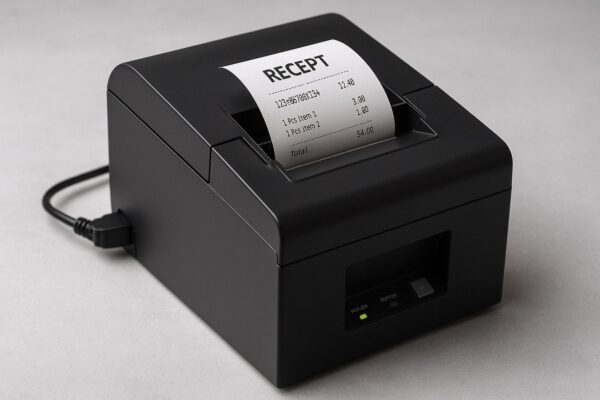
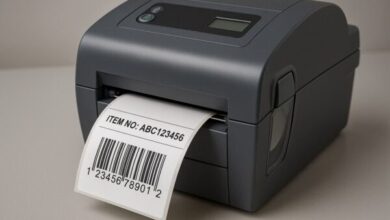
Настольный чековый принтер печатает документ на рулонной бумаге. По внешнему виду устройства и содержимому ленты нельзя определить наличие фискальных функций.
Чем чековый принтер отличается от онлайн-кассы
Обычный чековый принтер получает данные от компьютера, терминала или другого устройства и переносит их на бумагу. Он может напечатать сумму, список товаров, логотип и QR-код, но это само по себе не делает документ фискальным.
Онлайн-касса выполняет дополнительные функции, предусмотренные требованиями страны применения. Печатающий механизм может быть частью такого оборудования, однако отдельный принтер не становится кассой после установки драйвера.
В России для задач, требующих применения контрольно-кассовой техники, подбирают соответствующее кассовое оборудование. Обычный принтер сервисных документов не следует покупать как замену фискальному регистратору.
Важно различать и назначение документов:
- кухонный заказ сообщает сотрудникам, какие блюда приготовить;
- предварительный счёт показывает состав и стоимость заказа;
- талон используется для очереди или выдачи;
- фискальный чек оформляется кассовым оборудованием в установленном порядке.
Наличие QR-кода или слова «чек» на бумаге не определяет статус документа.
Какие бывают чековые принтеры
Термопринтеры
Термопринтер формирует изображение нагревом термочувствительной бумаги. Чернила, тонер и красящая лента для такой печати не требуются.
Эти устройства удобны для кассовых стоек и других рабочих мест, где важны скорость, компактность и сравнительно тихая работа.
Однако термобумага чувствительна к внешним воздействиям. Нагрев, солнечный свет, трение и некоторые вещества могут ухудшать читаемость. Поэтому срок сохранности документа зависит от конкретной бумаги и условий хранения.
Полностью бесшумными термопринтеры называть неправильно: звук создают подача бумаги, резак и другие механические узлы.
Матричные принтеры
Матричный принтер печатает ударами игл через красящую ленту. Он использует подходящую обычную бумагу, а некоторые модели поддерживают многослойные бланки.
Такие устройства применяют, в частности, для кухонных заказов. Их носитель не темнеет от нагрева так, как термобумага. Это полезно рядом с горячими рабочими зонами, хотя сам принтер всё равно необходимо защищать от жидкости, пара и загрязнений.
Матричная печать обычно шумнее. Дополнительный расходный материал — картридж с красящей лентой. Допустимое количество слоёв бумаги проверяют по характеристикам модели.
Принтеры этикеток
Термотрансферные принтеры с риббоном преимущественно относятся к оборудованию для маркировки. Они печатают на совместимых этикетках и других носителях.
Если требуется наклеивать название товара, дату или код на упаковку, стоит рассматривать принтер этикеток. Обычный чековый принтер не обязательно умеет определять границы наклеек и работать с их клеевым слоем.
| Задача | Какое оборудование рассматривают |
|---|---|
| Квитанции и предварительные счета | Термопринтер документов |
| Заказы в горячей кухонной зоне | Подходящий матричный кухонный принтер |
| Фискальные документы | Соответствующее кассовое оборудование |
| Наклейки на товары и упаковку | Принтер этикеток |
| Документы вне стационарного рабочего места | Мобильный принтер с подходящим подключением |
Чековые принтеры для магазина и общепита
В магазине принтер обычно располагают рядом с терминалом. Важны удобная замена рулона, читаемость документа, устойчивое подключение и возможность быстро устранить замятие.
В ресторане требования зависят от рабочего места. У кассира или администратора может использоваться термопринтер, а на кухне — отдельное устройство для заказов.
Для кухни дополнительно оценивают:
- расстояние до источников тепла;
- вероятность попадания пара, воды и жира;
- направление выхода бумаги;
- заметность нового заказа;
- наличие звукового сигнала, если он нужен;
- распределение заданий между рабочими зонами.
Термопринтер может работать в подходящей кухонной зоне с контролируемыми условиями. Но ставить обычное настольное устройство рядом с плитой только потому, что оно быстро печатает, не следует.
Ширина бумаги: 58 или 80 мм
Среди распространённых форматов — рулоны шириной 58 и 80 мм. Выбор влияет на удобство чтения и компоновку документа.
58 мм подходят для компактных устройств и относительно простых документов. При длинных названиях товаров текст чаще переносится, поэтому чек может становиться длиннее.
80 мм позволяют удобнее разместить название, количество, цену и сумму в отдельных колонках. Такой формат полезен для насыщенных документами рабочих процессов.
Но ширина рулона не равна ширине печати. По краям остаются поля, а фактическая печатаемая область определяется механизмом и настройками.
Также проверяют:
- максимальный диаметр рулона;
- допустимую толщину бумаги;
- размер втулки, если он нормируется;
- направление размотки;
- возможность установки направляющей для узкой бумаги.
Не все устройства допускают свободное переключение между форматами. Например, руководство Epson TM-T20III предупреждает об ограничении обратного перехода на широкую бумагу после эксплуатации с узкой. Поэтому формат желательно определить до начала использования.
Скорость печати и реальная производительность
Скорость термопринтеров обычно указывают в миллиметрах в секунду. Она показывает скорость движения бумаги при определённых условиях, а не количество клиентов, обслуживаемых за минуту.
Предположим, длина документа составляет 200 мм. При скорости 250 мм/с теоретическое время движения бумаги — около 0,8 секунды.
Фактическая выдача займёт больше времени из-за передачи данных, обработки изображения, запуска механизма и отреза. Длинный логотип или печать большой графики также могут влиять на результат.
Поэтому важнее проверить:
- Время от команды программы до начала печати.
- Время выдачи обычного рабочего документа.
- Поведение при нескольких заданиях подряд.
- Восстановление после окончания бумаги.
- Отсутствие потерь и повторов заданий.
Для небольшой точки максимальная паспортная скорость может быть менее важна, чем надёжное подключение и удобное обслуживание.
Известные модели чековых принтеров
При сравнении нужно учитывать точное обозначение устройства. Даже близкие модели одной серии могут различаться разрешением и интерфейсами.
| Модель | Технология | Проверенные особенности |
|---|---|---|
| Epson TM-m30III | Прямая термопечать | Максимальная заявленная скорость до 300 мм/с |
| Bixolon SRP-350III | Прямая термопечать | До 250 мм/с, разрешение 180 dpi |
| Bixolon SRP-352III | Прямая термопечать | До 250 мм/с, разрешение 203 dpi |
| Star Micronics SP700 | Матричная печать | Семейство устройств для заказов, включая кухонные сценарии |
Это примеры разных решений, а не универсальный рейтинг. Перед покупкой проверяют комплектацию, интерфейсы, драйверы и поддержку конкретной кассовой или ресторанной программы.
Нельзя автоматически переносить характеристики одной модели на всю серию. Особенно важно не путать близкие обозначения: например, SRP-350III и SRP-352III имеют разное разрешение.
Как подключаются чековые принтеры
USB
USB удобен для одного стационарного рабочего места. Для работы может потребоваться драйвер, утилита или поддержка устройства непосредственно в программе.
Наличие USB-разъёма не гарантирует совместимость с любым планшетом. Важны операционная система, режим подключения и возможности приложения.
Ethernet
Сетевое подключение полезно для нескольких рабочих мест и удалённых кухонных принтеров.
Устройство должно иметь корректные сетевые настройки и быть доступным из программы. Для стабильной адресации можно использовать закрепление адреса в DHCP или согласованный статический IP-адрес.
Wi-Fi
Wi-Fi позволяет работать без сетевого кабеля, но качество связи зависит от покрытия и условий помещения. Перед запуском проверяют печать именно в месте установки.
Bluetooth
Bluetooth используют для совместимых мобильных устройств. Необходимо проверить поддержку принтера приложением: успешное сопряжение ещё не означает, что программа умеет отправлять ему документы.
RS-232
Последовательное подключение встречается в стационарных системах. Скорость обмена, параметры передачи и кабель должны соответствовать требованиям оборудования.
Совместимость с программой и ESC/POS
ESC/POS — распространённая система команд управления печатью. Она позволяет передавать текст, задавать форматирование и выполнять другие операции.
Однако заявление «поддерживает ESC/POS» не означает полного совпадения возможностей разных устройств. Могут отличаться команды графики, QR-кодов, резака, состояния и денежного ящика.
Перед покупкой желательно проверить:
- русский текст;
- длинные названия и переносы;
- выравнивание колонок;
- логотип;
- рабочий QR-код;
- автоматический отрез;
- обработку отсутствия бумаги;
- повторную печать после восстановления.
Особое внимание уделяют кодировке. Если вместо русских букв появляются символы, причина может быть в несовпадении кодовой таблицы принтера и программы.
Первичная настройка чекового принтера
1. Проверьте комплект и питание
Используйте предусмотренный производителем блок питания. Совпадение штекера не подтверждает совместимость по напряжению, полярности и мощности.
Установите устройство так, чтобы бумага выходила свободно, крышка открывалась, а кабели не натягивались.
2. Загрузите рулон
Откройте крышку штатным способом и установите бумагу по схеме.
У термопринтера рабочая сторона носителя должна быть обращена к головке. Неверное положение рулона — одна из причин выхода пустой ленты.
Закройте крышку и убедитесь, что оба фиксатора сработали.
3. Выполните самотест
Запустите внутренний тест по руководству модели. Он помогает проверить механизм и получить сведения о настройках.
Не используйте случайную комбинацию кнопок: способы самотестирования и сброса могут различаться.
4. Настройте подключение
Установите официальный драйвер или рекомендованный компонент интеграции. Выберите правильный порт и устройство в программе.
Для сетевого принтера проверьте адрес и доступность из рабочей системы.
5. Настройте документ
Укажите ширину бумаги, поля и способ завершения задания. Убедитесь, что программа не применяет шаблон для другого формата.
Избегайте настройки чековой ленты как обычного листа A4: это может создавать пустые участки и неправильные переносы.
6. Проверьте рабочий сценарий
Напечатайте несколько документов разной длины. Проверьте русские буквы, суммы, коды и отрез.
Затем проверьте поведение при окончании бумаги и последующей загрузке рулона. Сотрудники должны понимать, какие задания будут продолжены, а какие нужно повторить вручную.
Нужна ли калибровка чекового принтера
Обычный чековый принтер работает с непрерывной лентой. Поэтому калибровка промежутков между этикетками ему обычно не требуется.
Не следует переносить на него процедуры от принтеров наклеек.
В зависимости от модели могут настраиваться ширина бумаги, интенсивность печати, датчики и другие параметры. Для специальных носителей с метками действуют отдельные инструкции.
Если документ выходит слишком длинным, сначала проверьте поля, команды подачи и шаблон. Если печать бледная — бумагу, чистоту головки и предусмотренные настройки качества.
Автоотрез и подключение денежного ящика
Автоматический резак облегчает отделение документов. В зависимости от модели он может выполнять полный или частичный отрез.
Если резак заклинил, остановите печать и действуйте по руководству. Нельзя вытягивать бумагу силой или освобождать нож случайным инструментом при включённом устройстве.
Некоторые принтеры имеют разъём управления денежным ящиком. Его внешний вид может напоминать телефонный или сетевой, но назначение другое.
Перед подключением проверяют напряжение управляющего импульса, распиновку и совместимость ящика. Наличие подходящего штекера недостаточно.
Частые ошибки и способы проверки
| Проблема | Что проверить |
|---|---|
| Выходит пустая бумага | Тип термобумаги и положение рулона |
| Печать бледная | Расходник, загрязнение головки и настройки нагрева |
| Белая полоса вдоль ленты | Очистку головки и повторяемость дефекта |
| Печатается набор символов | Кодировку и формат команд |
| Текст обрезается справа | Ширину макета и печатаемую область |
| Самотест работает, программа не печатает | Порт, драйвер и настройки приложения |
| Длинный пустой участок после документа | Поля и команды подачи |
| Документы повторяются | Очередь, повторную отправку и обработку ошибок |
| Не работает автоотрез | Команду отреза, наличие функции и состояние механизма |
| Не открывается денежный ящик | Совместимость подключения и команду программы |
Меняйте по одному параметру и повторяйте один тестовый документ. Это помогает установить причину, не создавая новых ошибок.
Очистка и обслуживание
Бумажная пыль скапливается на головке, валу и датчиках. Периодичность обслуживания зависит от нагрузки и рекомендаций производителя.
Перед очисткой выключите устройство, выполните требования по отключению питания и дождитесь остывания головки.
Используйте разрешённые средства. Рекомендации для головки, пластикового корпуса и резинового вала могут различаться.
Не соскабливайте загрязнения твёрдыми предметами. Не распыляйте жидкость внутрь механизма. После очистки дождитесь полного высыхания.
Если после обслуживания и замены рулона белая полоса остаётся в одном месте, может потребоваться диагностика головки. Замена детали выполняется по документации точной модели.
Как выбрать чековые принтеры под свою задачу
Для одного рабочего места сначала проверьте совместимость программы, формат бумаги и удобство подключения.
Для ресторана отдельно определите условия у кассира и на кухне. Для мобильной работы оцените аккумулятор, размеры и поддержку приложения. Для интенсивной печати учитывайте не только скорость, но и рулон, обслуживание, ресурс узлов и доступность ремонта.
Стоимость эксплуатации складывается из расхода бумаги, брака, замены ленты у матричных моделей, обслуживания и времени простоя.
Перед покупкой попросите напечатать ваш рабочий документ. Проверка реального шаблона с русским текстом, кодом, длинными названиями и отрезом даст больше полезной информации, чем демонстрационная страница производителя.