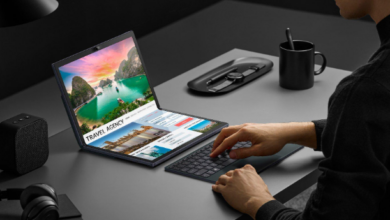
Ноутбуки: как выбрать подходящую модель и не переплатить
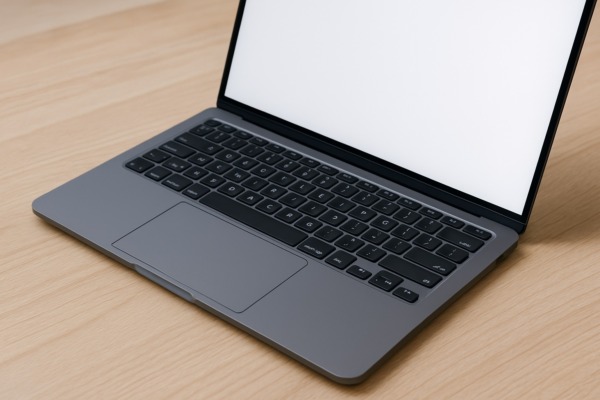
Ноутбуки отличаются не только производительностью и размером экрана. Две внешне похожие модели могут иметь совершенно разные дисплеи, системы охлаждения, время автономной работы и возможности модернизации.
Чтобы выбрать ноутбук правильно, сначала нужно определить задачи. Мощная видеокарта не нужна человеку, который работает с документами, а компактный процессор для тонких устройств может оказаться недостаточным для монтажа видео или современных игр.
Цена тоже не всегда показывает реальное качество. Дорогая модель может иметь превосходный корпус и экран, но не подходить для конкретных программ. Поэтому сравнивать следует не отдельные цифры, а всю конфигурацию.
Для чего покупается ноутбук
Первый вопрос следует задавать не продавцу, а самому себе: какие программы будут использоваться ежедневно?
Основные сценарии можно условно разделить на несколько групп:
- интернет и просмотр видео;
- документы и офисные программы;
- учёба;
- программирование;
- удалённая работа;
- обработка фотографий;
- монтаж видео;
- трёхмерная графика;
- инженерные программы;
- компьютерные игры;
- частые поездки.
Для браузера и текстового редактора достаточно умеренной производительности. Профессиональная обработка видео, сложные проекты и игры требуют более мощного процессора, дополнительной памяти и отдельной видеокарты.
Не стоит покупать самый производительный ноутбук без необходимости. Мощные компоненты увеличивают цену, массу, шум и потребление энергии.
Основные виды ноутбуков
Универсальная модель подходит для работы, учёбы, общения и просмотра контента. Обычно она имеет экран средней диагонали, встроенную графику и сбалансированную производительность.
Ультрабук отличается небольшим весом, тонким корпусом и продолжительной автономной работой. Компактность может ограничивать количество разъёмов и возможность модернизации.
Игровой ноутбук получает мощную систему охлаждения и производительную видеокарту. Такие устройства тяжелее, работают громче и быстрее расходуют заряд.
Рабочая станция предназначена для профессиональных инженерных, научных и графических задач. Её особенности зависят от используемого программного обеспечения.
Трансформер имеет сенсорный экран и поворотный механизм. Он может использоваться как обычный ноутбук или подобие планшета.
Перед покупкой важно понять, действительно ли особенности выбранного класса будут использоваться.
Как выбрать размер экрана
Диагональ влияет на удобство работы, размеры корпуса и массу устройства.
Компактные модели с экраном около 13–14 дюймов удобны в поездках. Они помещаются в небольшую сумку и обычно меньше весят.
Ноутбуки с диагональю около 15–16 дюймов обеспечивают больше рабочего пространства. Такой размер подходит для дома, офиса, учёбы и периодических поездок.
Крупные модели с экраном около 17–18 дюймов могут использоваться как замена настольного компьютера. Переносить их ежедневно менее удобно.
При выборе следует учитывать не только диагональ, но и размеры рамок. Современный ноутбук с узкими рамками может быть компактнее старой модели с меньшим экраном.
Разрешение и соотношение сторон
Для большинства современных ноутбуков разумным минимумом является разрешение уровня Full HD. Более высокое разрешение делает текст и изображение чётче, но может увеличивать энергопотребление.
Для работы с документами удобны экраны с более высоким соотношением сторон. На них помещается больше строк текста и элементов веб-страницы.
Широкий дисплей хорошо подходит для фильмов и размещения двух окон рядом.
Выбор зависит от задач. Фотографу важны детализация и цветопередача, офисному пользователю — комфорт чтения, а игроку — частота обновления и скорость матрицы.
IPS или OLED
IPS-дисплеи распространены благодаря хорошим углам обзора и естественной цветопередаче. Качественная IPS-матрица подходит для большинства задач.
OLED показывает глубокий чёрный цвет и высокую контрастность. Изображение выглядит особенно выразительно при просмотре фильмов и работе с графикой.
Но OLED может потреблять больше энергии при отображении светлых страниц. Также следует учитывать особенности регулировки яркости и риск неравномерного износа при длительном отображении неподвижных элементов.
Название технологии не гарантирует качество. Дешёвая IPS-матрица может быть тусклой, а OLED — иметь неудобное для конкретного человека мерцание.
Экран желательно оценить лично или изучить независимые измерения.
Яркость экрана
Для помещения достаточно умеренной яркости, но возле окна или на улице тусклый дисплей становится плохо читаемым.
Глянцевое покрытие усиливает отражения. Даже яркий экран может оказаться неудобным, если в нём постоянно видны лампы и окна.
Матовое покрытие уменьшает блики, но иногда немного снижает визуальную контрастность.
Если ноутбук планируется использовать в поездках и разных помещениях, яркость и качество антибликового покрытия особенно важны.
Цветопередача
Для документов и просмотра сайтов точная цветопередача не является главным требованием. Но фотографам, дизайнерам и видеомонтажёрам нужен дисплей с широким цветовым охватом и корректной заводской настройкой.
В описании модели производитель может указывать охват определённого цветового пространства. Однако рекламного обозначения недостаточно: желательно смотреть результаты независимого тестирования.
Плохой экран способен искажать цвета независимо от мощности процессора. Для творческой работы дисплей иногда важнее небольшого преимущества в скорости.
Частота обновления
Обычный экран обновляет изображение с базовой частотой, достаточной для документов и фильмов. Повышенная частота делает прокрутку и движение визуально плавнее.
Игрокам полезен дисплей с высокой частотой обновления, если видеокарта способна выдавать соответствующее количество кадров.
Высокое значение само по себе не гарантирует качественную картинку. Важны также скорость реакции пикселей, яркость, контрастность и отсутствие заметных следов за движущимися объектами.
Для офисной работы высокая частота приятна, но не всегда оправдывает значительное увеличение стоимости.
Как разобраться в процессорах
Процессор выполняет вычисления и влияет на скорость программ. Но оценивать его только по частоте или количеству ядер неправильно.
Производительность зависит от:
- архитектуры;
- поколения;
- количества быстрых и энергоэффективных ядер;
- допустимого энергопотребления;
- охлаждения;
- настроек производителя;
- конкретной программы.
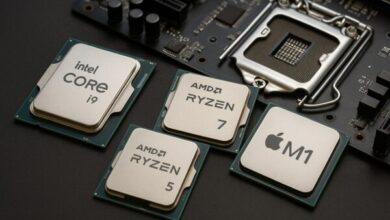
Процессоры с похожими названиями могут работать по-разному. Один предназначен для тонких экономичных устройств, другой — для производительных ноутбуков.
Не следует автоматически считать процессор с большим числом в названии более быстрым. Системы наименований меняются, а разные классы нельзя сравнивать только по маркировке.
Лучше искать независимые тесты конкретной модели ноутбука, а не только установленного процессора.
Почему одинаковый процессор работает по-разному
Производительность зависит от того, сколько энергии и тепла способен отвести ноутбук.
В тонком корпусе процессор может быстро нагреться и снизить частоту. В более крупном устройстве тот же чип способен дольше сохранять высокую скорость.
На результат влияют:
- размеры вентиляторов;
- количество тепловых трубок;
- настройки мощности;
- температура помещения;
- режим производительности;
- зарядка от сети;
- состояние системы охлаждения.
Поэтому результаты настольного компьютера или другого ноутбука с похожим названием процессора нельзя автоматически переносить на выбранную модель.
Сколько оперативной памяти необходимо
Оперативная память используется запущенными программами и открытыми вкладками браузера. Если её недостаточно, система начинает активнее обращаться к накопителю и работает медленнее.
Для самых простых задач может хватить 8 ГБ, но такой объём быстро становится ограничением при большом количестве вкладок и одновременной работе нескольких программ.
Для универсального ноутбука разумнее выбирать 16 ГБ. Этого достаточно для офиса, учёбы, программирования и большинства повседневных задач.
Для монтажа видео, тяжёлых проектов, виртуальных машин и профессиональной графики могут потребоваться 32 ГБ или больше.
Перед покупкой обязательно нужно выяснить:
- память распаяна или установлена в разъёмы;
- можно ли увеличить объём;
- сколько разъёмов занято;
- какой максимальный объём поддерживается;
- работает ли память в оптимальной конфигурации.
Если память полностью распаяна, увеличить её после покупки не получится.
Почему режим памяти влияет на графику
Встроенная графика использует общую оперативную память. Её пропускная способность влияет на игровую и графическую производительность.
В некоторых конфигурациях неправильная организация памяти заметно ограничивает встроенное видеоядро.
Покупателю не всегда требуется разбираться во всех технических режимах. Достаточно изучить тест конкретной конфигурации и убедиться, что производитель не установил слишком медленную память.
Какой накопитель выбрать
Для современного ноутбука предпочтителен SSD. Он намного быстрее старого механического диска, не боится обычной вибрации и работает бесшумно.
Накопитель на 256 ГБ быстро заполняется после установки системы и программ. Такой объём подходит только для очень простого использования или при постоянной работе с облачным хранилищем.
512 ГБ — более удобный вариант для большинства пользователей. Для больших коллекций фотографий, видео, игр и рабочих проектов лучше выбирать 1 ТБ или больше.
Следует проверить:
- тип установленного накопителя;
- возможность его замены;
- наличие дополнительного разъёма;
- скорость интерфейса;
- объём, доступный после установки системы.
Большой объём не заменяет резервное копирование. Важные файлы нельзя хранить только на одном ноутбуке.
Встроенная или отдельная видеокарта
Встроенное графическое ядро находится в процессоре и использует общую память. Оно подходит для офисных задач, видео, учёбы, программирования и несложной обработки фотографий.
Современная встроенная графика позволяет запускать некоторые игры, но производительность зависит от настроек, разрешения и конфигурации памяти.
Отдельная видеокарта имеет собственную видеопамять и необходима для:
- современных требовательных игр;
- трёхмерного моделирования;
- сложной визуализации;
- профессионального монтажа;
- некоторых вычислительных задач.
Одна и та же модель видеокарты может работать с разной мощностью в разных ноутбуках. Поэтому сравнивать следует конкретные устройства.
Сколько видеопамяти нужно
Объём видеопамяти важен для текстур, трёхмерных сцен и обработки видео, но не является единственным показателем скорости.
Более новый графический процессор с меньшим объёмом памяти иногда работает быстрее старой модели с большим объёмом.
Для выбора игрового ноутбука нужно смотреть тесты в конкретных играх с нужным разрешением и настройками.
Для профессиональных программ следует изучить их официальные системные требования и совместимость с графическим оборудованием.
Система охлаждения и уровень шума
Производительный ноутбук выделяет много тепла. Чтобы компоненты не перегревались, вентиляторы увеличивают скорость и создают шум.
Тонкий игровой корпус может выглядеть привлекательно, но охлаждать мощные детали ему сложнее.
В обзорах нужно обращать внимание на:
- температуру процессора и видеокарты;
- уровень шума;
- производительность при длительной нагрузке;
- нагрев клавиатуры;
- расположение вентиляционных отверстий;
- возможность очистки системы.
Краткий тест не всегда показывает реальное поведение. Некоторые ноутбуки быстро работают первые минуты, а затем снижают производительность.
Как оценить аккумулятор
Ёмкость аккумулятора обычно указывается в ватт-часах. Чем больше значение, тем больше энергии способен хранить аккумулятор, но продолжительность работы зависит и от потребления устройства.
На автономность влияют:
- яркость дисплея;
- тип матрицы;
- разрешение;
- нагрузка;
- работа видеокарты;
- беспроводные соединения;
- режим энергосбережения;
- состояние батареи.
Заявленное производителем время обычно измеряется в определённых условиях. В реальной работе результат может отличаться.
Лучше искать тесты с браузером, видео и рабочими программами, похожими на предполагаемый сценарий.
Зарядка через USB-C
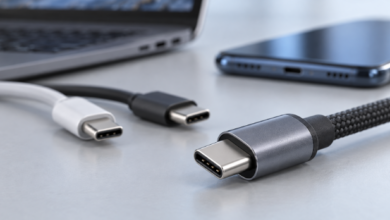
Одинаковая форма разъёма USB-C не означает одинаковые возможности.
Конкретный порт может поддерживать:
- передачу данных;
- зарядку ноутбука;
- питание других устройств;
- подключение монитора;
- высокоскоростные накопители;
- док-станцию.
Но наличие одного свойства не гарантирует остальные. Возможности каждого разъёма нужно проверять в характеристиках модели.
Для зарядки также важна мощность адаптера. Слишком слабый блок может медленно заряжать ноутбук или не справляться во время высокой нагрузки.
Какие разъёмы необходимы
Набор портов зависит от используемых устройств.
Покупателю могут потребоваться:
- полноразмерный USB;
- USB-C;
- видеовыход;
- разъём для наушников;
- устройство чтения карт памяти;
- сетевой порт;
- разъём зарядки.
Если ноутбук имеет только несколько портов USB-C, для подключения старых устройств понадобится переходник или док-станция.
Переходники добавляют расходы и занимают место в сумке. Поэтому полезно заранее составить список регулярно подключаемого оборудования.
Беспроводные соединения
Современный ноутбук должен поддерживать актуальные стандарты Wi‑Fi и Bluetooth, но реальное качество связи зависит не только от номера стандарта.
На него влияют антенны, драйверы, конструкция корпуса и используемый роутер.
Если ноутбук нужен для видеозвонков и удалённой работы, стабильность соединения важнее максимальной скорости в рекламном описании.
Съёмный модуль беспроводной связи проще заменить при неисправности, но в некоторых тонких устройствах он распаян.
Клавиатура
Клавиатура влияет на удобство сильнее, чем кажется при чтении характеристик.
Перед покупкой желательно проверить:
- размер клавиш;
- глубину нажатия;
- раскладку;
- положение стрелок;
- наличие цифрового блока;
- равномерность подсветки;
- жёсткость основания;
- расположение кнопки питания.
Компактные ноутбуки часто получают уменьшенные клавиши или необычное расположение функциональных кнопок.
Если предполагается много печатать, краткая проверка клавиатуры в магазине может быть полезнее сравнения малозначительных характеристик процессора.
Сенсорная панель
Большая сенсорная панель удобна, если ноутбук часто используется без мыши.
Она должна точно распознавать жесты и не реагировать на случайное касание ладонью во время печати.
Важно проверить равномерность нажатия и отсутствие люфта. В некоторых моделях поверхность большая, но механизм нажатия работает уверенно только в нижней части.
Для работы с графикой сенсорная панель не заменяет специализированный манипулятор, но для поездок её качество имеет большое значение.
Камера и микрофоны
Для видеосвязи важны не только разрешение камеры, но и обработка изображения, работа при слабом освещении и качество микрофонов.
Высокое разрешение не гарантирует хорошую картинку, если используется маленький сенсор или агрессивное подавление шума.
Полезными функциями могут быть:
- физическая шторка камеры;
- распознавание лица;
- несколько микрофонов;
- подавление фонового шума;
- автоматическая коррекция освещения.
Для регулярных видеоконференций желательно посмотреть примеры записи конкретной модели.
Корпус и петли
Металлический корпус не всегда прочнее качественного пластикового. Надёжность зависит от конструкции, толщины материала и внутреннего усиления.
Следует проверить:
- прогиб клавиатуры;
- жёсткость крышки;
- плавность петель;
- возможность открыть ноутбук одной рукой;
- качество стыков;
- отсутствие скрипов;
- устойчивость на столе.
Слишком тугие петли создают нагрузку на крепления, а слишком слабые не удерживают экран в нужном положении.
Вес ноутбука и зарядного устройства
В характеристиках часто указывается только масса самого ноутбука. Но в поездках придётся носить также зарядное устройство, переходники и чехол.
Разница в несколько сотен граммов становится заметной при ежедневном перемещении.
Для домашнего использования масса не так важна. В этом случае можно выбрать более крупный корпус с лучшим охлаждением и большим экраном.
Портативность всегда является компромиссом между размером дисплея, производительностью и аккумулятором.
Можно ли модернизировать ноутбук
В некоторых моделях пользователь может заменить накопитель и увеличить оперативную память. В других почти все компоненты распаяны.
Перед покупкой следует узнать:
- снимается ли нижняя крышка;
- есть ли свободный разъём памяти;
- заменяется ли SSD;
- доступен ли аккумулятор для ремонта;
- продаются ли совместимые детали;
- не влияет ли самостоятельное вскрытие на гарантию.
Процессор и видеокарта в большинстве современных ноутбуков не подлежат обычной замене.
Возможность увеличить память или накопитель помогает продлить срок службы устройства.
Какой ноутбук подходит для учёбы
Для учёбы обычно важны небольшой вес, хорошая автономность, удобная клавиатура и достаточное количество памяти.
Практичная конфигурация включает:
- современный энергоэффективный процессор;
- 16 ГБ оперативной памяти;
- SSD от 512 ГБ;
- экран с комфортными углами обзора;
- качественную камеру;
- удобную зарядку;
- прочный корпус.
Если обучение связано с инженерными программами, архитектурой или монтажом, требования необходимо уточнять по используемому программному обеспечению.
Ноутбук для офисной работы
Офисным программам редко требуется отдельная видеокарта. Намного важнее экран, клавиатура, камера и стабильная работа с несколькими приложениями.
Для большого количества таблиц удобен экран увеличенного размера или подключение внешнего монитора.
Если ноутбук будет использоваться с док-станцией, следует заранее проверить поддержку зарядки, изображения и периферии через выбранный порт.
Для корпоративной среды также важны функции безопасности и возможность удобного обслуживания.
Ноутбук для программирования
Требования зависят от направления разработки. Для веб-программирования может хватить универсальной конфигурации, а виртуальные машины, мобильные эмуляторы и большие проекты требуют больше памяти.
Полезны:
- 16–32 ГБ оперативной памяти;
- быстрый SSD;
- удобная клавиатура;
- экран с достаточной высотой;
- поддержка необходимых инструментов;
- возможность подключения мониторов;
- совместимость с выбранной операционной системой.
Разработчику стоит заранее проверить работу нужных средств виртуализации, контейнеров и специализированных библиотек.
Ноутбук для фотографии и монтажа
Для обработки изображений особенно важен качественный дисплей. Для видео дополнительно требуются мощный процессор, достаточный объём памяти и быстрый накопитель.
Разумно выбирать:
- экран с хорошей цветопередачей;
- не менее 16 ГБ памяти для начального уровня;
- 32 ГБ для серьёзных проектов;
- накопитель от 1 ТБ или возможность расширения;
- производительный процессор;
- совместимую видеокарту;
- устройство чтения карт памяти или подходящий переходник.
Файлы проектов необходимо хранить с резервной копией на внешнем или сетевом накопителе.
Как выбрать игровой ноутбук
При выборе игровой модели нельзя ориентироваться только на название видеокарты.
Необходимо учитывать:
- мощность видеокарты;
- охлаждение;
- объём видеопамяти;
- производительность процессора;
- частоту и качество дисплея;
- возможность увеличить память;
- уровень шума;
- скорость SSD;
- результаты в нужных играх.
Игровой ноутбук желательно проверять по независимым тестам конкретной конфигурации.
Устройства с одинаковой видеокартой могут заметно различаться по скорости из-за ограничений мощности и температуры.
Проверка ноутбука перед покупкой
Если устройство можно осмотреть лично, следует проверить:
- Корпус и петли.
- Экран на разных уровнях яркости.
- Клавиатуру и сенсорную панель.
- Все доступные разъёмы.
- Камеру и микрофон.
- Работу зарядного устройства.
- Уровень шума.
- Соответствие заявленной конфигурации.
- Серийный номер и гарантию.
- Комплект поставки.
При покупке через интернет необходимо заранее изучить условия возврата. Некоторые недостатки экрана или клавиатуры невозможно оценить по фотографии.
Покупка подержанного ноутбука
У подержанного устройства особенно важно проверить аккумулятор, накопитель, экран и следы ремонта.
Насторожить должны:
- вздутый корпус;
- неравномерная подсветка;
- нестабильная зарядка;
- шумный вентилятор;
- повреждённые петли;
- следы жидкости;
- неизвестный пароль прошивки;
- отсутствие подходящего адаптера;
- неожиданное выключение под нагрузкой.
Следует убедиться, что устройство законно принадлежит продавцу и не привязано к чужой учётной записи или системе управления организации.
Низкая цена не компенсирует невозможность нормально активировать и использовать ноутбук.
Распространённые ошибки при выборе
Покупатели часто переплачивают за характеристики, которые не будут использоваться, и экономят на действительно важных компонентах.
К распространённым ошибкам относятся:
- выбор только по бренду;
- сравнение процессоров только по частоте;
- покупка модели с недостатком памяти;
- игнорирование качества экрана;
- отсутствие проверки разъёмов;
- покупка слишком тяжёлого устройства для поездок;
- вера заявленному времени работы без независимых тестов;
- отсутствие возможности модернизации;
- выбор мощного ноутбука с плохим охлаждением;
- игнорирование клавиатуры и сенсорной панели.
Хороший ноутбук необязательно имеет максимальные характеристики. Он должен сбалансированно выполнять необходимые задачи.
Перед покупкой полезно составить список обязательных требований, определить бюджет и сравнить несколько конкретных конфигураций. После этого стоит прочитать подробные обзоры с измерением экрана, автономности, шума и производительности.
Выбранный таким способом ноутбук дольше останется удобным и не заставит переплачивать за функции, которые никогда не будут использоваться.