Телефон не подключается к Wi‑Fi: пошаговое решение проблемы
Если телефон не подключается к Wi‑Fi, причина может находиться в смартфоне, роутере или настройках самой сети. Иногда достаточно заново включить беспроводное соединение, но в других случаях мешают неправильный пароль, ошибка получения IP-адреса, фильтрация устройств или несовместимый режим защиты.
Не следует сразу сбрасывать смартфон до заводских настроек или нажимать кнопку Reset на роутере. Сначала необходимо определить источник проблемы и последовательно выполнить безопасные проверки.
Определите, где возникла неисправность
Перед изменением настроек проверьте эту же сеть на другом телефоне или компьютере.
Возможны три основные ситуации:
- ни одно устройство не подключается — вероятна проблема с роутером или сетью;
- остальные устройства работают — причину следует искать в телефоне;
- телефон подключается к другим сетям — проблема связана с конкретным роутером;
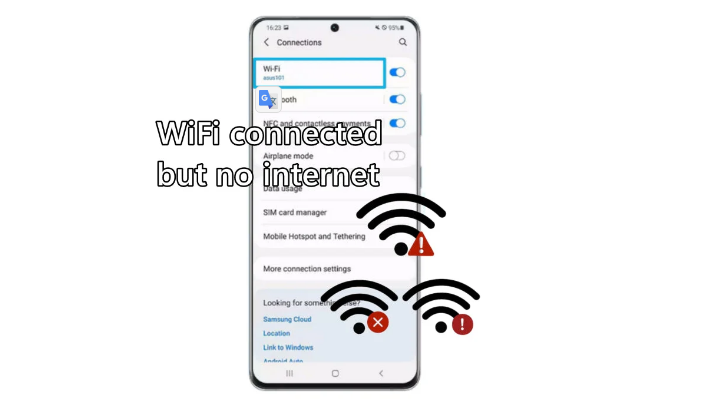
- соединение установлено, но интернета нет — это уже другая неисправность.
Также обратите внимание на сообщение под названием сети. Надписи «Ошибка аутентификации», «Сохранено», «Получение IP-адреса» или «Без доступа к интернету» указывают на разные причины.
Выключите и снова включите Wi‑Fi
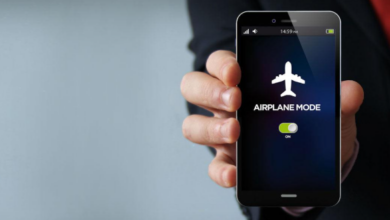
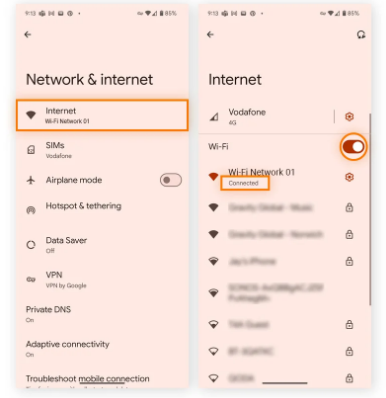
Откройте настройки телефона, выключите Wi‑Fi примерно на несколько секунд, а затем включите его снова. Можно также кратковременно активировать режим полёта и после этого отключить его.
Этот простой шаг перезапускает беспроводное соединение и помогает устранить временный программный сбой.
Убедитесь, что режим полёта действительно выключен. На некоторых устройствах Wi‑Fi разрешается включить отдельно даже при активном режиме полёта, но мобильная связь при этом останется недоступной.
Перезагрузите телефон и роутер
Перезагрузка смартфона завершает зависшие системные процессы и повторно запускает сетевые службы.
Если другие устройства тоже не могут подключиться, перезапустите роутер штатной кнопкой питания. Если такой кнопки нет, устройство можно отключить от электросети, немного подождать и включить снова.
Не нажимайте маленькую утопленную кнопку Reset. Она предназначена для сброса заводских настроек и может удалить имя сети, пароль и параметры подключения провайдера.
После включения роутеру требуется некоторое время для загрузки. Проверять соединение следует после того, как его индикаторы перейдут в обычное состояние.
Удалите сохранённую сеть и подключитесь заново
Телефон может хранить устаревший пароль или повреждённые параметры подключения. В этом случае откройте список сетей, выберите нужное название и нажмите «Забыть сеть» или «Удалить».
Затем найдите её повторно и внимательно введите пароль.
Следует учитывать:
- заглавные и строчные буквы различаются;
- похожие символы легко перепутать;
- пробел в начале или конце пароля вызовет ошибку;
- пароль Wi‑Fi может отличаться от пароля личного кабинета провайдера.
Не публикуйте пароль в сообщениях и не вводите его на неизвестных сайтах. Для подключения он указывается только в системном окне настроек Wi‑Fi.
Проверьте правильность выбранной сети
В многоквартирном доме могут отображаться несколько сетей с похожими названиями. Телефон иногда пытается автоматически подключиться к старой точке доступа с сохранённым паролем.
Сравните название сети с указанным на корпусе роутера или в его настройках. Если роутер создаёт отдельные сети 2,4 и 5 ГГц, попробуйте подключиться к каждой из них.
Диапазон 2,4 ГГц обычно лучше проходит через стены и поддерживается старыми устройствами. Сеть 5 ГГц может обеспечивать более высокую скорость на небольшом расстоянии, но её сигнал быстрее ослабевает за препятствиями.
Подойдите ближе к роутеру
Слабый сигнал может позволять телефону видеть название сети, но мешать стабильному подключению. Подойдите ближе к роутеру и повторите попытку.
На качество связи влияют:
- железобетонные стены;
- металлические двери и шкафы;
- большое расстояние;
- соседние беспроводные сети;
- микроволновая печь и некоторые радиоустройства;
- размещение роутера возле пола или внутри закрытой мебели.
Если рядом с роутером соединение появляется, а в другой комнате пропадает, проблема связана с покрытием, а не обязательно с телефоном.
Страница авторизации может не открыться автоматически
В гостинице, аэропорту, кафе или торговом центре недостаточно выбрать открытую сеть. После подключения необходимо принять условия или ввести данные на специальной странице.
Если окно не появилось, откройте браузер и попробуйте перейти на любой обычный сайт. Система может перенаправить вас на страницу авторизации.
Не вводите банковские данные и важные пароли в неизвестной общедоступной сети. Для конфиденциальных операций безопаснее использовать мобильный интернет.
VPN и частный DNS иногда мешают подключению
VPN, блокировщик рекламы, антивирус с сетевой фильтрацией или вручную настроенный частный DNS могут нарушать доступ к сети. Особенно часто это проявляется после обновления приложения или системы.
Временно отключите такие функции и повторите подключение. Если Wi‑Fi заработал, проверьте настройки проблемного приложения или установите его обновление.
Удалять защитные программы без необходимости не нужно. Сначала достаточно временно остановить их сетевые функции для проверки.
Телефон не может получить IP-адрес
Если подключение долго останавливается на сообщении «Получение IP-адреса», роутер может не выдавать устройству сетевой адрес.
Такое происходит при:
- временном сбое DHCP;
- заполненном диапазоне доступных адресов;
- неправильных ручных настройках IP;
- конфликте адресов;
- ограничении количества подключённых устройств.
В параметрах этой сети должен быть выбран автоматический способ получения IP-адреса — DHCP. Вручную вводить адрес, шлюз и DNS следует только тогда, когда известны правильные значения.
Перезагрузка роутера часто устраняет временный конфликт. Изменять диапазон DHCP без понимания сетевых настроек не рекомендуется.
Роутер может блокировать новое устройство
В настройках точки доступа могут быть включены фильтрация MAC-адресов, родительский контроль, ограничение количества клиентов или список разрешённых устройств.
Современные телефоны способны использовать отдельный случайный MAC-адрес для каждой сети. Некоторые старые роутеры или вручную настроенные фильтры воспринимают его как новое неизвестное устройство.
Если вы являетесь владельцем сети, проверьте список заблокированных клиентов и правила доступа. Не отключайте защиту роутера полностью. Безопаснее правильно добавить телефон в список разрешённых устройств.
В рабочей, учебной или гостиничной сети за помощью необходимо обратиться к администратору.
Старый роутер может быть несовместим с настройками телефона
Причиной иногда становится неподдерживаемый диапазон, канал или режим безопасности. Например, старое оборудование может работать нестабильно с новыми стандартами, а новый роутер — использовать режим защиты, который не поддерживается устаревшим телефоном.
Обновление прошивки роутера может устранить ошибки совместимости. Загружать её следует только с официального сайта производителя и строго для своей модели.
Не отключайте питание во время обновления. Ошибка прошивки способна привести к неработоспособности устройства.
Установите обновление системы
Если проблема появилась после системного сбоя, проверьте наличие обновлений операционной системы. Желательно сначала подключиться к другой стабильной сети или использовать компьютер, если производитель предусматривает такой способ.
После обновления перезагрузите телефон и снова проверьте соединение.
Если неисправность возникла сразу после установки новой версии системы, полезно также проверить официальные рекомендации производителя для своей модели.
Сбросьте только сетевые настройки
Если предыдущие действия не помогли, можно выполнить сброс параметров сети. Название пункта различается в зависимости от производителя:
- «Сброс настроек сети»;
- «Сброс Wi‑Fi, мобильной сети и Bluetooth»;
- «Сбросить настройки сети».
Эта операция обычно удаляет сохранённые сети Wi‑Fi, пароли, параметры VPN и Bluetooth-соединения. Фотографии и обычные файлы она не стирает, но перед подтверждением необходимо внимательно прочитать предупреждение на экране.
После сброса перезагрузите телефон и подключитесь к сети заново.
Заводской сброс не должен быть первым решением
Полное восстановление заводских настроек удаляет приложения, учётные записи и личные данные. Выполнять его только из-за одного проблемного соединения не следует.
Сначала убедитесь, что:
- телефон не подключается ни к одной сети;
- сетевой сброс не помог;
- операционная система обновлена;
- проблема не находится в роутере;
- важные данные сохранены в резервной копии.
Даже после этого разумнее сначала обратиться в поддержку производителя или сервисный центр.
Когда возможна аппаратная неисправность
Повреждение модуля Wi‑Fi или его антенны вероятно, если телефон:
- не обнаруживает ни одной сети рядом с роутером;
- постоянно выключает Wi‑Fi самостоятельно;
- не позволяет активировать переключатель Wi‑Fi;
- потерял связь после падения или попадания жидкости;
- очень слабо принимает все беспроводные сети;
- не подключается даже после сброса сетевых настроек.
Не разбирайте смартфон самостоятельно, особенно если аккумулятор встроенный. Для проверки потребуется профессиональная диагностика.
Краткий порядок действий
Если телефон не подключается к Wi‑Fi, выполняйте проверки по очереди:
- Узнайте, работают ли с сетью другие устройства.
- Выключите и снова включите Wi‑Fi.
- Перезагрузите телефон.
- Перезапустите роутер без нажатия Reset.
- Забудьте сеть и повторно введите пароль.
- Подойдите ближе к точке доступа.
- Попробуйте диапазоны 2,4 и 5 ГГц.
- Временно отключите VPN и частный DNS.
- Проверьте автоматическое получение IP-адреса.
- Установите обновления системы.
- Сбросьте только сетевые настройки.
- При отсутствии результата обратитесь в сервис.
Последовательная проверка помогает быстро понять, находится ли причина в смартфоне, пароле, параметрах роутера или оборудовании. В большинстве случаев полный сброс телефона не требуется.