Защита смартфона: 15 настроек, которые стоит проверить
Защита смартфона необходима не только тем, кто хранит на устройстве рабочие документы или пользуется банковскими приложениями. В телефоне могут находиться личные фотографии, переписка, контакты, история перемещений, почта, сохранённые пароли и доступ к облачным сервисам. Потеря такого устройства иногда означает не просто необходимость купить новое, а риск утраты данных и захвата важных учётных записей.
Настроить основные средства безопасности лучше заранее, пока смартфон находится у владельца. После потери или кражи возможностей будет значительно меньше.
Почему обычной блокировки экрана недостаточно
Код блокировки — первая линия защиты, но смартфон связан с множеством внешних сервисов. Через него злоумышленник может попытаться восстановить пароль от почты, получить коды подтверждения, просмотреть уведомления или войти в приложения, где сеанс уже открыт.
Надёжная защита должна включать несколько уровней:
- блокировку самого устройства;
- защиту основной учётной записи;
- резервное копирование;
- возможность дистанционного поиска и стирания;
- контроль разрешений приложений;
- защиту SIM-карты и мобильного номера;
- безопасное восстановление доступа.
Если один уровень окажется недостаточным, остальные помогут ограничить последствия.
1. Установите надёжный код блокировки
Короткий и предсказуемый PIN-код легко подсмотреть или угадать. Комбинации вроде 0000, 1111, 1234, года рождения и повторяющихся цифр лучше не использовать.
Если смартфон позволяет, выберите код из шести или большего количества цифр. Ещё надёжнее буквенно-цифровой пароль, хотя вводить его менее удобно.
Графический ключ на Android не должен изображать простую букву, квадрат или очевидную фигуру. След от пальца на экране иногда позволяет восстановить последовательность движений.
Не сообщайте код посторонним людям и не храните его в заметке на том же телефоне. Если доступ нужно временно предоставить родственнику или сотруднику сервиса, безопаснее использовать гостевой профиль, специальный режим либо присутствовать при работе с устройством.
2. Настройте отпечаток пальца или распознавание лица
Биометрическая разблокировка делает защиту удобнее: владельцу не приходится вводить код при каждом обращении к телефону. Но отпечаток пальца или лицо не заменяют основной пароль.
После перезагрузки, длительного периода без использования или нескольких неудачных попыток смартфон обычно запрашивает код. Он также потребуется для изменения некоторых важных настроек.
Не все системы распознавания лица одинаковы. Одни используют специальный набор датчиков и строят объёмную модель, другие работают преимущественно с обычной фронтальной камерой. Во втором случае уровень защиты может быть ниже.
После добавления биометрии проверьте:
- нельзя ли разблокировать устройство фотографией;
- срабатывает ли распознавание при закрытых глазах;
- кто ещё добавил свой отпечаток;
- какие приложения разрешают подтверждать операции биометрией;
- можно ли быстро отключить биометрическую разблокировку.
На смартфоне должны быть зарегистрированы только отпечатки и лицо владельца либо человека, которому сознательно предоставлен полный доступ.
3. Сократите время автоматической блокировки
Если экран остаётся разблокированным несколько минут после использования, посторонний человек может получить доступ к устройству без знания кода.
Установите автоматическую блокировку через короткий промежуток времени. Подходящее значение зависит от привычек владельца, но слишком продолжительный интервал уменьшает пользу пароля.
Также проверьте, блокируется ли смартфон сразу после нажатия боковой кнопки. На некоторых устройствах можно установить небольшую задержку, из-за которой экран выключается, но телефон ещё некоторое время остаётся доступным.
Функции разблокировки в доверенном месте или рядом с определённым Bluetooth-устройством удобны, однако требуют осторожности. Если телефон остаётся разблокированным дома, человек, попавший в помещение, может получить доступ к данным.
4. Скройте содержимое уведомлений
Сообщения на экране блокировки могут раскрыть:
- коды подтверждения;
- текст личной переписки;
- сведения о банковских операциях;
- адреса доставки;
- названия медицинских приложений;
- рабочую информацию;
- имена отправителей.
Настройте систему так, чтобы до разблокировки отображался только факт получения уведомления. Для некоторых приложений уведомления на заблокированном экране можно полностью отключить.
Особенно внимательно проверьте почту, мессенджеры, банки, сервисы восстановления паролей и приложения для хранения документов.
Даже если злоумышленник не разблокирует смартфон, видимый код подтверждения может помочь ему войти в учётную запись на другом устройстве.
5. Включите поиск потерянного устройства
Системные средства поиска позволяют увидеть примерное местоположение телефона, подать звуковой сигнал, включить режим пропажи, оставить сообщение на экране или удалить данные.
Эту функцию необходимо настроить до потери смартфона. Проверьте:
- включён ли поиск устройства;
- разрешено ли определение местоположения;
- привязан ли телефон к нужной учётной записи;
- помните ли вы пароль от этой учётной записи;
- доступен ли резервный способ входа;
- отображается ли устройство в списке доверенных.
Полезно один раз войти в сервис поиска с компьютера или другого телефона и убедиться, что смартфон действительно виден.
Если карта показывает устройство в неизвестном месте, не пытайтесь самостоятельно забирать его у предполагаемого похитителя. Сохраните информацию и обратитесь в полицию.
6. Настройте резервное копирование
Телефон можно заменить, а уникальные фотографии, контакты и документы — не всегда. Резервная копия позволяет восстановить данные после поломки, потери или сброса устройства.
Проверьте копирование:
- фотографий и видео;
- контактов;
- сообщений;
- настроек;
- заметок;
- календарей;
- файлов;
- данных важных приложений;
- истории мессенджеров, если она не сохраняется автоматически.
Не все приложения включаются в системную резервную копию. У мессенджеров, банковских программ и средств аутентификации могут быть отдельные правила переноса данных.
После включения копирования посмотрите дату последней успешной операции. Надпись «резервное копирование включено» не гарантирует, что копия недавно создавалась.
Особенно важно заранее проверить перенос кодов из приложения-аутентификатора. Иначе после потери телефона можно лишиться доступа к аккаунтам, защищённым двухэтапной проверкой.
7. Защитите основную учётную запись
Учётная запись Apple или Google позволяет управлять резервными копиями, приложениями, фотографиями, паролями и поиском устройства. Если злоумышленник захватит её, защита самого телефона может оказаться недостаточной.
Для основной учётной записи используйте:
- уникальный пароль;
- двухэтапную проверку;
- актуальный резервный номер;
- дополнительный адрес электронной почты;
- сохранённые резервные коды;
- доверенные устройства, доступ к которым контролируете только вы.
Не применяйте пароль от основной учётной записи на других сайтах. Утечка из постороннего сервиса не должна открывать доступ ко всему цифровому архиву.
Периодически проверяйте список устройств, на которых выполнен вход. Старые, проданные и неизвестные устройства необходимо удалить.
8. Используйте ключи доступа там, где они поддерживаются
Ключ доступа, или passkey, позволяет входить в аккаунт с помощью защищённого механизма смартфона. Пользователь подтверждает вход отпечатком пальца, лицом или кодом блокировки.
В отличие от обычного пароля, секретная часть ключа не вводится на сайте и не передаётся ему. Поэтому поддельной странице сложнее похитить данные для последующего входа.
Ключи доступа особенно полезны для почты, облачного хранилища и других важных сервисов. Но перед их использованием нужно понимать, как будет восстанавливаться доступ при потере всех доверенных устройств.
Не удаляйте прежние способы восстановления, пока не убедитесь, что ключи синхронизированы и доступны на другом доверенном устройстве.
Если сервис пока не поддерживает passkey, используйте уникальный пароль из менеджера паролей и двухэтапную проверку.
9. Установите обновления системы и приложений
Обновление может содержать не только новые функции, но и исправления уязвимостей. Если производитель уже закрыл известную проблему, устройство без обновления продолжает оставаться уязвимым.
Включите автоматическую установку обновлений, если этот режим вам подходит. При ручной установке регулярно проверяйте наличие новых версий операционной системы и приложений.
Перед крупным обновлением:
- Создайте резервную копию.
- Подключитесь к надёжной сети.
- Зарядите аккумулятор.
- Освободите необходимое место.
- Не выключайте устройство во время установки.
Если смартфон больше не получает исправления безопасности, его использование для банковских операций и хранения важных данных становится рискованнее. При покупке подержанного аппарата необходимо заранее узнать, продолжает ли производитель его поддерживать.
10. Удалите ненужные приложения
Каждое приложение — дополнительный программный компонент, который может собирать данные, показывать рекламу, работать в фоновом режиме и содержать ошибки.
Удалите программы, которыми давно не пользуетесь. Особенно это касается:
- неизвестных оптимизаторов;
- сомнительных антивирусов;
- приложений для «ускорения» телефона;
- старых клавиатур;
- фонариков с избыточными разрешениями;
- неофициальных клиентов социальных сетей;
- программ, установленных из случайных файлов.
Приложения лучше получать из официального магазина системы или с официального сайта разработчика, если производитель прямо предлагает такой способ.
Наличие программы в магазине не гарантирует абсолютной безопасности. Перед установкой проверьте разработчика, количество загрузок, дату обновления, запрашиваемые разрешения и соответствие приложения заявленной функции.
11. Пересмотрите разрешения приложений
Приложению навигации может потребоваться местоположение, а камере — доступ к микрофону и фотографиям. Но калькулятору обычно не нужны контакты, SMS и постоянная геолокация.
Откройте раздел конфиденциальности и проверьте доступ к:
- камере;
- микрофону;
- местоположению;
- контактам;
- фотографиям и файлам;
- календарю;
- журналу звонков;
- SMS;
- устройствам поблизости;
- физической активности.
Если возможно, разрешайте доступ только во время использования приложения. Для приблизительного прогноза погоды точная геолокация может быть необязательной.
Обратите внимание на приложения с постоянным доступом к местоположению, микрофону и фотографиям. Отключение лишнего разрешения иногда нарушает отдельную функцию, но его всегда можно вернуть после понятного запроса.
12. Защитите банковские и платёжные приложения
Для финансовых приложений включите отдельную блокировку, если она поддерживается. Не полагайтесь только на разблокированный экран телефона.
Установите уведомления об операциях и лимиты там, где банк предоставляет такую возможность. Не храните PIN-коды банковских карт в открытой заметке и не фотографируйте карту с обеих сторон.
Бесконтактная оплата с помощью цифрового кошелька обычно требует разблокировки или отдельного подтверждения, но конкретное поведение зависит от устройства, суммы и настроек. Проверьте, можно ли совершать небольшие платежи без дополнительной аутентификации.
При потере телефона необходимо не только включить режим пропажи, но и связаться с банком, если есть риск доступа к финансовым приложениям. Блокировка пластиковой карты и приостановка цифрового платёжного токена могут выполняться по-разному.
Никому не сообщайте код из SMS, push-уведомления или приложения-аутентификатора. Сотруднику банка он не нужен для «отмены подозрительной операции».
13. Подготовьте защиту SIM-карты и номера
Мобильный номер часто используется для восстановления паролей. Поэтому злоумышленника может интересовать не только телефон, но и SIM-карта.
Установите PIN-код SIM-карты, если понимаете порядок его использования и знаете код разблокировки PUK. После перезагрузки или перестановки SIM устройство запросит PIN.
У оператора связи можно уточнить, какие данные требуются для выпуска новой SIM-карты или переноса номера. Если оператор поддерживает дополнительный пароль обслуживания, его полезно включить.
Сохраните отдельно:
- номер службы поддержки оператора;
- номер договора или лицевого счёта;
- IMEI устройства;
- данные, необходимые для блокировки SIM-карты.
Не храните эту информацию только на самом телефоне.
При внезапной потере мобильной связи без очевидной причины свяжитесь с оператором с другого номера. Неожиданное отключение SIM иногда бывает связано с техническим сбоем, но также может указывать на попытку перехвата номера.
14. Настройте экстренные функции
Многие смартфоны позволяют указать медицинскую информацию и контакты для экстренной связи. Часть этих сведений может отображаться на заблокированном экране.
Добавляйте только то, что действительно поможет в чрезвычайной ситуации:
- имя;
- контакт близкого человека;
- значимые аллергии;
- важные заболевания;
- необходимые лекарства;
- другую критически важную информацию.
Не размещайте в открытом экстренном профиле домашний адрес, фотографии документов и сведения, не нужные спасателям.
На некоторых устройствах доступна отправка местоположения доверенным контактам или автоматический вызов помощи после определённого действия. Возможность зависит от модели, версии системы, страны и оператора.
Изучите способ запуска заранее, чтобы случайно не активировать экстренный вызов и уметь воспользоваться функцией в реальной ситуации.
15. Подготовьте план на случай потери или кражи
В критической ситуации сложно вспоминать пароли, номера и последовательность действий. Лучше заранее составить короткий план.
После обнаружения пропажи следует:
- Позвонить на свой номер.
- Проверить местоположение через системный сервис поиска.
- Включить режим пропажи.
- Оставить на экране безопасный номер для связи.
- Заблокировать SIM-карту при риске злоупотребления.
- Предупредить банк, если финансовые приложения могли быть доступны.
- Изменить пароль основной учётной записи при признаках взлома.
- Завершить подозрительные активные сеансы.
- Обратиться в полицию при краже.
- Дистанционно удалить данные, если вернуть устройство невозможно и риск раскрытия информации высок.
Не спешите стирать телефон немедленно: после удаления данных возможность отслеживания может быть ограничена. Но при высоком риске раскрытия конфиденциальной информации удаление бывает важнее поиска.
Никогда не вводите пароль от учётной записи по ссылке из сообщения якобы от человека, нашедшего телефон. Похитители могут отправлять поддельные уведомления, чтобы получить данные для снятия блокировки.
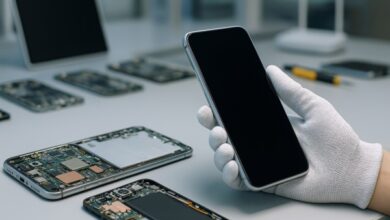
Что делать перед ремонтом смартфона
Даже при обычной замене экрана мастер может получить физический доступ к устройству. Перед передачей телефона в сервис:
- создайте резервную копию;
- удалите особенно конфиденциальные файлы;
- выйдите из банковских и рабочих приложений;
- извлеките SIM-карту;
- снимите карту памяти;
- включите специальный режим ремонта, если он предусмотрен;
- зафиксируйте внешнее состояние устройства;
- уточните, потребуется ли полный сброс.
Не сообщайте пароль от основной облачной учётной записи. Если сервису необходим код экрана для диагностики, выясните причину и по возможности создайте временный код.
После ремонта проверьте список установленных приложений, подключённые устройства и состояние защитных функций.
Как безопасно подготовить телефон к продаже
Удаление фотографий вручную не означает полного удаления учётных записей. Перед продажей или передачей устройства другому человеку необходимо:
- Скопировать нужные данные.
- Перенести приложение-аутентификатор.
- Выйти из банковских приложений.
- Удалить платёжные карты из цифрового кошелька.
- Отключить поиск устройства в предусмотренном системой порядке.
- Удалить привязку к основной учётной записи.
- Извлечь SIM-карту и карту памяти.
- Выполнить полный сброс через системные настройки.
- Убедиться, что после включения появляется экран первоначальной настройки.
Покупателю не следует передавать устройство, которое остаётся привязанным к аккаунту прежнего владельца. Оно может оказаться заблокированным при активации.
Если продаётся неисправный смартфон, который невозможно включить и очистить, риск сохранения данных следует учитывать отдельно. Иногда безопаснее отремонтировать устройство перед продажей или передать его на утилизацию через надёжную организацию.
Какие признаки могут указывать на проблему
Необычное поведение телефона не всегда означает заражение. Быстрая разрядка может быть связана со старым аккумулятором, а нагрев — с игрой, навигацией или обновлением.
Насторожиться стоит, если одновременно появились несколько признаков:
- неизвестные приложения;
- неожиданные запросы кодов;
- входы в аккаунт с незнакомых устройств;
- самопроизвольное изменение настроек;
- переадресация звонков, которую вы не включали;
- резкий рост расхода мобильных данных;
- неизвестный профиль управления;
- подозрительные разрешения;
- платежи или подписки, которые вы не оформляли.
В такой ситуации отключите устройство от неизвестной сети, проверьте аккаунты с другого доверенного устройства и смените скомпрометированные пароли. Если проблема не устраняется, сохраните необходимые данные и рассмотрите полный сброс.
Защита смартфона начинается до происшествия
Надёжная защита смартфона не сводится к одному сложному паролю. Она включает обновления, резервные копии, безопасное восстановление аккаунтов, поиск устройства, проверку разрешений и заранее подготовленный план действий.
Большинство настроек достаточно проверить один раз, а затем периодически пересматривать список приложений, доверенных устройств и резервных способов входа.
Чем больше задач мы поручаем телефону, тем серьёзнее последствия его потери. Несколько минут, потраченных на правильные настройки сегодня, могут сохранить фотографии, деньги, переписку и доступ к важным сервисам в будущем.