HDD и SSD: в чём разница и какой накопитель выбрать
HDD и SSD сохраняют операционную систему, программы, фотографии, документы и другие файлы после выключения компьютера. Однако устройство этих накопителей различается, поэтому они по-разному ведут себя при запуске программ, копировании данных и повседневной работе.
SSD обычно обеспечивает более быстрый отклик системы и не содержит движущихся механизмов. HDD остаётся полезным для хранения больших объёмов информации, когда стоимость доступного пространства важнее скорости обращения к отдельным файлам.
Чтобы выбрать подходящий вариант, нужно учитывать задачи, совместимость с компьютером, необходимую ёмкость и способ резервного копирования. Самая высокая скорость в характеристиках не всегда означает самую полезную покупку.
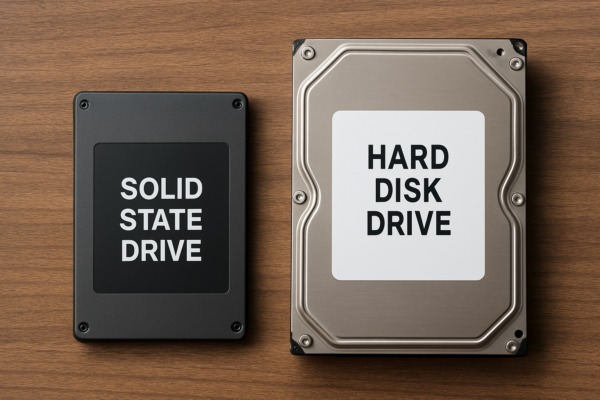
Что такое HDD и как он хранит данные
HDD, или жёсткий диск, использует магнитную запись. Внутри корпуса находятся вращающиеся пластины, а над их поверхностью перемещается блок головок.
Когда компьютер обращается к данным, механизму необходимо вывести головку к нужной области и дождаться, пока соответствующий участок пластины окажется под ней. На это требуется время.
Такие задержки особенно заметны при большом количестве обращений к разным частям диска. Например, запуск программы может включать чтение множества небольших файлов. Даже если их общий объём невелик, накопителю приходится выполнять многочисленные операции.
При последовательном чтении крупного файла условия другие: данные запрашиваются более упорядоченно, поэтому механические перемещения меньше мешают работе. Именно поэтому один и тот же HDD может достаточно уверенно копировать большое видео и гораздо медленнее открывать папку с тысячами небольших файлов.
Работа механизма также объясняет характерные звуки: вращение, перемещения головок и вибрацию. Их выраженность зависит от модели и установки накопителя.
Что такое SSD и почему он быстрее
SSD — твердотельный накопитель. В распространённых моделях данные сохраняются во флеш-памяти NAND, а чтением, записью и внутренними служебными операциями управляет контроллер.
У SSD нет вращающихся пластин и механизма перемещения головок. Для обращения к нужному участку памяти не требуется физически перемещать детали.
Это особенно полезно при работе с небольшими блоками данных. Операционная система и программы выполняют множество таких обращений, поэтому переход с HDD на SSD часто заметен даже без измерения скорости.
Компьютер быстрее завершает загрузку, приложения открываются с меньшими задержками, а установка обновлений и обработка многочисленных файлов могут проходить быстрее.
При этом SSD не является оперативной памятью. Он решает другую задачу и имеет собственные ограничения. Увеличение скорости накопителя не заменяет достаточный объём ОЗУ и не ускоряет любые вычисления автоматически.
Основные различия HDD и SSD
| Параметр | HDD | SSD |
|---|---|---|
| Способ хранения | Магнитная запись на пластинах | Обычно флеш-память NAND |
| Движущиеся механизмы | Есть | Нет |
| Обращение к небольшим файлам | Ограничено механическими задержками | Обычно значительно быстрее |
| Запуск системы и программ | Как правило, медленнее | Как правило, быстрее |
| Шум | Возможны звуки и вибрация | Нет шума движущегося механизма |
| Чувствительность к ударам | Особенно важна во время работы | Нет механизма головок, но повреждение возможно |
| Хранение больших объёмов | Часто выгоднее по стоимости ёмкости | Нужно сравнивать конкретные предложения |
| Возможность отказа | Есть | Есть |
| Необходимость резервных копий | Обязательна для важных данных | Обязательна для важных данных |
Цены, энергопотребление и реальные показатели производительности нужно сравнивать по конкретным моделям. Одного названия технологии недостаточно для полной оценки.
В каких задачах разница заметнее всего
Загрузка операционной системы
При включении компьютера система загружает множество компонентов, служб и настроек. SSD обычно справляется с такими обращениями быстрее.
Однако накопитель — только одна часть процесса. На время запуска также влияют настройки компьютера, количество автоматически запускаемых программ и состояние операционной системы.
Если после установки SSD загрузка остаётся необычно долгой, стоит проверить другие причины, а не сразу покупать ещё более быстрый накопитель.
Запуск программ
Браузер, офисный пакет, графический редактор и другие приложения читают собственные файлы и пользовательские данные. Быстрый накопитель сокращает связанные с этим ожидания.
Но после открытия программы характер нагрузки может измениться. Например, длительность сложного расчёта часто определяется процессором, а работа с большим проектом — ещё и объёмом оперативной памяти.
Работа с многочисленными файлами
Разница бывает особенно заметна при установке программ, распаковке архивов, обработке больших каталогов и работе с проектами, состоящими из множества элементов.
Поэтому скорость копирования одного большого файла не показывает полностью, насколько отзывчивым будет компьютер.
Что выбрать для операционной системы
Для системы и регулярно используемых программ SSD обычно является практичным выбором. Именно здесь быстрый доступ к данным приносит повседневную пользу.
При обновлении старого компьютера сначала проверьте, какой накопитель он поддерживает. Совместимый SSD может улучшить удобство работы, но не устранит все ограничения устройства.
Например, если браузеру не хватает оперативной памяти, а процессор перегружен, после замены диска часть задержек сохранится.
Перед покупкой полезно определить причину неудобств. Посмотрите, что происходит во время замедления: занят ли накопитель, заполнена ли память, перегружен ли процессор. Это поможет направить деньги на нужное обновление.
HDD или SSD для игр
SSD часто сокращает загрузку игры и уровней. Он также помогает быстрее получать игровые данные в проектах, где накопитель активно участвует в подгрузке мира.
Однако обещать одинаковое увеличение частоты кадров во всех играх неправильно. Производительность зависит от игрового движка, процессора, видеокарты, памяти и характера сцены.
Перед установкой посмотрите системные требования конкретной игры. Если разработчик требует SSD, это условие стоит учитывать.
Для большой библиотеки возможен комбинированный подход: часто используемые игры находятся на SSD, а остальные файлы — на другом накопителе. Но необходимость такой схемы определяется объёмом библиотеки и удобством перемещения данных.
Что выбрать для фотографий, видео и документов
Здесь важно разделять хранение и активную работу.
Если вы открываете документы, просматриваете семейные фотографии и иногда воспроизводите видео, предельная скорость накопителя обычно не является главным требованием. Значение имеют ёмкость, удобство доступа и наличие копий.
Для обработки больших фотокаталогов, монтажа и других задач с интенсивным обращением к данным быстрый накопитель может быть полезнее.
Например, рабочие материалы текущего проекта удобно держать на SSD. Завершённые проекты можно переносить в отдельное хранилище, сохраняя резервные экземпляры.
При этом перенос единственной копии фотографий на внешний HDD не превращает его в резервный диск. После удаления оригиналов он становится основным местом хранения этих файлов.
Нужен ли HDD, если уже установлен SSD
Дополнительный HDD имеет смысл, когда требуется много пространства и условия использования подходят для механического накопителя.
Например, на SSD размещаются система, приложения и текущие проекты, а на HDD — большая медиатека или редко используемые материалы.
Преимущество такой схемы — возможность разделить разные нагрузки и расходы. Недостатки — дополнительные подключения, шум и необходимость следить за несколькими устройствами.
Если все данные помещаются на одном SSD, покупать HDD только ради привычной схемы необязательно. Важнее отдельно организовать резервное копирование.
Два накопителя внутри одного компьютера также не обеспечивают полную защиту от его кражи, повреждения или вредоносного воздействия.
Как выбрать объём накопителя
Начните с фактического использования пространства. Посмотрите, сколько занимают система, программы, игры и личные файлы.
Затем оцените рост данных. Если вы регулярно снимаете видео, устанавливаете большие игры или сохраняете рабочие проекты, потребность будет увеличиваться.
Удобно разделить данные на три группы:
- необходимые постоянно;
- используемые время от времени;
- предназначенные для отдельного хранения и резервирования.
Так проще понять, сколько быстрого пространства нужно именно для повседневной работы.
Не планируйте заполнение диска до последнего доступного гигабайта. Свободное место требуется обновлениям, временным файлам и рабочим операциям. Его необходимый запас зависит от задач и особенностей накопителя.
При сравнении вариантов считайте полную стоимость решения: основной диск, возможный внешний корпус и отдельное место для копий.
Как проверить совместимость с компьютером
HDD и SSD описывают способ хранения данных. Для установки дополнительно нужно проверить размеры и подключение.
Распространены накопители в корпусах 2,5 и 3,5 дюйма, а также компактные модули M.2. Но одинаковая форма ещё не гарантирует совместимость.
Перед покупкой откройте руководство ноутбука или материнской платы и выясните:
- Какие накопители поддерживаются.
- Есть ли свободный разъём или отсек.
- Каковы допустимые размеры.
- Какие крепления и кабели понадобятся.
- Предусмотрена ли установка пользователем.
- Возможна ли загрузка системы с выбранного накопителя.
Для M.2 отдельно проверяют поддерживаемый интерфейс и длину модуля. Фотографии разъёма недостаточно.
Если используете внешний корпус, он тоже должен соответствовать накопителю. Корпуса для разных вариантов M.2 могут выглядеть похоже, но поддерживать разные устройства.
Какой накопитель надёжнее
Ни HDD, ни SSD не гарантирует сохранность данных сам по себе.
У HDD есть механические компоненты, поэтому удары и вибрация требуют внимания, особенно во время работы. У SSD нет такого механизма, но остаются электронные компоненты, контроллер и память, которые тоже способны выйти из строя.
Срок службы зависит от конкретной модели, нагрузки, температуры, питания и условий эксплуатации.
Для SSD производитель может указывать ресурс записи TBW. Этот показатель полезен для оценки предполагаемой нагрузки и условий гарантии, но не сообщает точную дату отказа.
Накопитель не обязан сломаться сразу после достижения указанного объёма записи. Одновременно небольшой объём записанных данных не исключает неисправность по другой причине.
Поэтому вопрос надёжности лучше решать двумя способами: выбирать подходящий накопитель и заранее готовиться к возможности его отказа.
Можно ли хранить файлы годами без проверки
Любой единственный носитель — слабое место архива.
Нельзя рассчитывать, что внешний диск, убранный в шкаф, останется доступным неограниченно долго. Кроме состояния самого накопителя, со временем могут возникнуть проблемы с кабелем, корпусом, совместимостью подключения или программами для чтения файлов.
Для важных материалов полезен понятный порядок проверки:
- убедиться, что носитель определяется;
- проверить доступность файлов;
- открыть выборочные документы, фотографии и видео;
- обновить копии при изменениях;
- перенести данные при появлении проблем или смене оборудования.
Для семейного архива также стоит сохранять пояснения: даты, названия событий, структуру папок. Физическая сохранность файлов не решает проблему, если через несколько лет в них невозможно разобраться.
Почему резервная копия важнее выбора технологии
Резервное копирование означает наличие дополнительных экземпляров данных, из которых можно восстановить утраченное.
Один из распространённых ориентиров — правило 3–2–1: три экземпляра, два типа носителей и одна копия вне основного места хранения.
Для домашнего пользователя реализация зависит от объёма и важности информации. Это может быть основной компьютер, отдельный внешний накопитель и дополнительная удалённая копия.
Важно учитывать разные причины потери данных: неисправность диска, ошибочное удаление, повреждение компьютера и другие события. Постоянно подключённый носитель может пострадать одновременно с основным.
Проверяйте восстановление. Наличие файла резервной копии ещё не подтверждает, что из него удастся получить нужные документы.
Как следить за состоянием HDD и SSD
Для диагностики используются средства операционной системы и программы производителя. Они могут показывать температуру, ошибки и сведения о состоянии накопителя.
SMART помогает обнаружить некоторые признаки проблем. Однако хороший статус не является гарантией отсутствия будущего отказа.
Если появляются предупреждения, ошибки чтения или записи, самопроизвольные отключения накопителя, прежде всего позаботьтесь о сохранности важных данных.
При серьёзных симптомах и отсутствии копии не стоит бесконечно повторять нагрузочные тесты. Если информация незаменима, разумно обратиться к специалистам по восстановлению и описать поведение устройства.
Диагностика помогает принимать решения, но не заменяет копирование.
Нужно ли специально обслуживать накопитель
Для обычного пользователя основа обслуживания — штатные средства системы, допустимые условия эксплуатации и актуальные резервные копии.
Windows выбирает способ оптимизации с учётом типа накопителя. Не нужно регулярно запускать стороннюю дефрагментацию SSD по инструкции для механического диска.
Обеспечьте нормальное охлаждение и надёжное подключение. Внешние HDD во время работы не стоит перемещать и подвергать ударам.
Обновления прошивки устанавливайте по инструкции производителя, предварительно сохранив важные данные. Избегайте случайных программ, обещающих «полностью восстановить ресурс» или многократно увеличить скорость любого диска.
Как перейти с HDD на SSD
Сначала создайте проверенную копию важных файлов. Затем выберите способ переноса.
Чистая установка системы позволяет заново настроить компьютер и установить нужные приложения. Она требует времени на восстановление рабочего окружения.
Клонирование переносит существующую систему средствами подходящей программы. До начала нужно проверить совместимость, необходимую ёмкость и требования выбранного инструмента.
После переноса убедитесь, что компьютер загружается с нового накопителя, программы запускаются, а нужные файлы доступны.
Не стирайте старый диск до проверки результата. И учитывайте, что рабочее клонирование и регулярное резервное копирование решают разные задачи.
Что выбрать для своих задач
| Задача | На что ориентироваться |
|---|---|
| Система и повседневные программы | Совместимый SSD с достаточной ёмкостью |
| Обновление старого компьютера | Поддерживаемый SSD после проверки остальных ограничений |
| Игры | SSD с учётом требований конкретных проектов |
| Большая медиатека | Сравнение стоимости ёмкости HDD и SSD |
| Работа с крупными проектами | Производительность под реальной нагрузкой и достаточный объём |
| Частое переносное использование | Условия эксплуатации, подключение и защита устройства |
| Резервные копии | Независимость копий и возможность восстановления |
Выбор между HDD и SSD начинается с того, как вы используете данные. Для быстрого отклика системы обычно полезен SSD, для большого хранилища стоит сравнивать доступные варианты по ёмкости и стоимости. А сохранность фотографий, документов и проектов в обоих случаях требует отдельных проверенных копий.