Как настроить MikroTik с нуля безопасно и без лишней теории
Настройка MikroTik с нуля не обязательно начинается со сложных команд и полного удаления заводской конфигурации. Для первого запуска безопаснее сохранить стандартные настройки RouterOS, подключить интернет, установить пароль, проверить firewall и только затем изменять локальную сеть или Wi‑Fi.
Ниже рассмотрена базовая схема домашнего или небольшого офисного маршрутизатора:
- интернет подключается к
ether1; - компьютеры и другие локальные устройства — к остальным Ethernet-портам;
- MikroTik получает адрес от провайдера;
- локальные устройства получают адреса автоматически;
- NAT предоставляет им доступ в интернет;
- firewall закрывает управление маршрутизатором со стороны провайдера.
Что потребуется перед настройкой
Подготовьте:
- маршрутизатор MikroTik;
- компьютер или ноутбук с Ethernet-портом;
- сетевой кабель;
- данные от интернет-провайдера;
- официальную программу WinBox.
У провайдера необходимо уточнить способ подключения. Обычно используется один из трёх вариантов:
- автоматическое получение адреса по DHCP;
- PPPoE с логином и паролем;
- статический IP-адрес, шлюз и DNS.
Иногда провайдер привязывает доступ к MAC-адресу старого маршрутизатора. В таком случае потребуется зарегистрировать MAC нового устройства или обратиться в техническую поддержку провайдера.
Как правильно подключить MikroTik
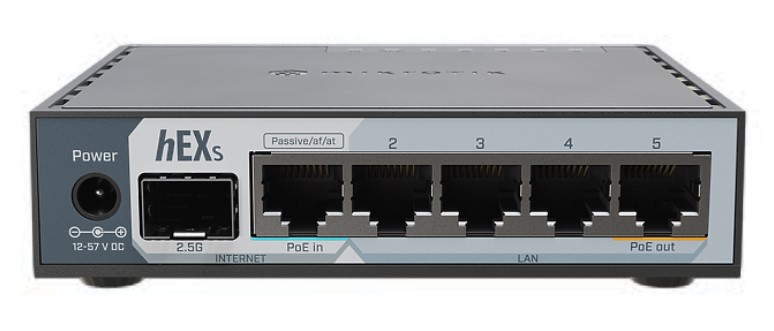
Кабель провайдера подключите к порту ether1. На большинстве домашних моделей этот порт используется как WAN.
Компьютер подключите к ether2, ether3, ether4 или другому LAN-порту. Затем включите питание маршрутизатора и дождитесь окончания загрузки.
Не начинайте первоначальную настройку через интернет-порт. Управление должно выполняться только из локальной сети.
На некоторых устройствах назначение портов может отличаться. Перед подключением желательно посмотреть подписи на корпусе и краткую инструкцию конкретной модели.
Подключение через WinBox
Запустите WinBox и откройте вкладку Neighbors. Через несколько секунд в списке должен появиться маршрутизатор.
Подключиться можно двумя способами:
- по адресу
192.168.88.1; - по MAC-адресу устройства.
Подключение по MAC особенно полезно, если IP-адрес неизвестен или компьютер ещё не получил сетевые настройки.
Стандартное имя пользователя обычно:
adminНа части устройств пароль при первом запуске отсутствует. Новые модели могут поставляться с индивидуальным паролем, напечатанным на наклейке корпуса или вложенной карточке.
Подключение через браузер
Если компьютер получил адрес из сети 192.168.88.0/24, откройте в браузере:
http://192.168.88.1Загрузится WebFig — встроенный веб-интерфейс RouterOS. Его основные настройки совпадают с WinBox, хотя расположение отдельных элементов может отличаться.
Для постоянного администрирования WinBox обычно удобнее, но первоначальную настройку можно выполнить и через WebFig.
Нужно ли удалять заводскую конфигурацию
Для обычного дома или небольшого офиса удалять заводские настройки не рекомендуется. Стандартная конфигурация большинства домашних моделей уже включает:
- WAN на
ether1; - объединение остальных портов в bridge;
- локальный адрес
192.168.88.1; - DHCP-сервер;
- NAT;
- базовые правила firewall;
- защиту маршрутизатора со стороны интернета.
Сброс с включённым параметром No Default Configuration удаляет всё перечисленное. После такого сброса устройство остаётся без готового firewall, а настройку придётся выполнять полностью вручную.
Если маршрутизатор использовался раньше и его необходимо очистить, откройте:
System → Reset Configuration
Параметр No Default Configuration оставьте выключенным. После перезагрузки MikroTik восстановит стандартную безопасную конфигурацию для этой модели.
Сброс удаляет пользовательские настройки, поэтому перед ним необходимо сохранить резервную копию.
Смена пароля администратора
Пароль нужно установить сразу после первого входа. В WinBox откройте:
System → Users
Выберите пользователя admin и задайте длинный уникальный пароль. Он не должен совпадать с паролем Wi‑Fi.
Ещё безопаснее создать нового администратора с другим именем:
/user add name=network-admin group=full password="СЛОЖНЫЙ-ПАРОЛЬ"После проверки входа под новой учётной записью стандартного пользователя admin можно отключить:
/user disable adminПеред отключением обязательно убедитесь, что новый пользователь действительно может войти и имеет группу full.
Использование Quick Set
Для первоначальной настройки можно открыть раздел Quick Set. Это мастер, предназначенный для базового запуска маршрутизатора.
В зависимости от модели будут доступны режимы Home AP, Home AP Dual, Router или другие варианты. Для домашнего маршрутизатора выбирается режим с маршрутизацией, NAT и firewall.
В Quick Set обычно указываются:
- способ подключения к провайдеру;
- локальный IP-адрес;
- диапазон DHCP;
- имя Wi‑Fi;
- пароль беспроводной сети;
- пароль администратора.
Quick Set лучше использовать только в начале. После ручного изменения bridge, VLAN, firewall или интерфейсов возвращение в мастер может перезаписать часть конфигурации.
Настройка интернета через DHCP
Если провайдер выдаёт настройки автоматически, откройте:
IP → DHCP Client
DHCP-клиент должен быть создан на ether1. Его рабочее состояние отображается как bound.
Проверить через терминал можно командой:
/ip dhcp-client printВ строке ether1 должны появиться полученный IP-адрес, шлюз и статус bound.
Если DHCP-клиента нет, его можно создать:
/ip dhcp-client
add interface=ether1 add-default-route=yes use-peer-dns=yes disabled=no
Не создавайте несколько DHCP-клиентов на одном интерфейсе.
Настройка PPPoE
Если провайдер выдал логин и пароль, нужно создать PPPoE-клиент.
В WinBox откройте:
PPP → Interfaces → Add → PPPoE Client
Укажите:
- интерфейс —
ether1; - имя пользователя;
- пароль;
Add Default Route— включено;Use Peer DNS— при необходимости включено.
Через терминал настройка выглядит так:
/interface pppoe-client
add name=pppoe-out1 interface=ether1 \
    user="ЛОГИН" password="ПАРОЛЬ" \
    add-default-route=yes use-peer-dns=yes disabled=no
При PPPoE внешний интерфейс — это pppoe-out1, а не физический ether1. Это необходимо учитывать в NAT и firewall.
DHCP-клиент на ether1 при PPPoE обычно не нужен.
Настройка статического адреса
Если провайдер предоставил статические параметры, понадобятся:
- IP-адрес с префиксом;
- шлюз;
- DNS-серверы.
Пример:
/ip address
add address=203.0.113.10/24 interface=ether1
Маршрут по умолчанию:
/ip route
add dst-address=0.0.0.0/0 gateway=203.0.113.1
DNS-серверы:
/ip dns
set servers=1.1.1.1,8.8.8.8
Указанные адреса приведены только для примера. Используйте параметры, полученные от своего провайдера.
Проверка внешнего подключения
В терминале выполните:
/ping 1.1.1.1 count=4Если ответы приходят, маршрутизация в интернет работает.
Затем проверьте разрешение доменных имён:
/ping example.com count=4Если IP-адрес пингуется, а доменное имя — нет, проблема связана с DNS.
Проверка локальной сети
В стандартной конфигурации LAN-порты уже объединены в bridge. Проверить это можно командой:
/interface bridge port printНа большинстве домашних моделей в bridge входят все Ethernet-порты, кроме ether1.
Локальный адрес MikroTik можно посмотреть так:
/ip address printОбычно используется:
192.168.88.1/24Этот адрес должен быть назначен bridge, а не одному отдельному LAN-порту.
Проверка DHCP-сервера
Откройте:
IP → DHCP Server
DHCP-сервер должен работать на LAN-bridge. Подключённый компьютер обычно получает:
- адрес вида
192.168.88.x; - маску
/24; - шлюз
192.168.88.1; - DNS
192.168.88.1.
Выданные адреса можно увидеть в разделе:
IP → DHCP Server → Leases
Через терминал:
/ip dhcp-server lease printЕсли компьютер не получает адрес, проверьте, входит ли его физический порт в LAN-bridge и включён ли DHCP-сервер.
Проверка NAT
NAT преобразует локальные адреса устройств во внешний адрес маршрутизатора.
Откройте:
IP → Firewall → NAT
В стандартной конфигурации уже должно находиться правило masquerade. Обычно оно использует список интерфейсов WAN.
Проверить можно командой:
/ip firewall nat printЕсли подходящее правило уже существует, новое добавлять не нужно. Несколько одинаковых правил не улучшают работу сети и усложняют диагностику.
При полностью ручной конфигурации правило может выглядеть так:
/ip firewall nat
add chain=srcnat action=masquerade out-interface-list=WAN
Перед его созданием WAN-интерфейс должен быть добавлен в список WAN.
Почему нельзя удалять стандартный firewall
NAT не является полноценной защитой маршрутизатора. За фильтрацию входящих соединений отвечают правила в разделе:
IP → Firewall → Filter Rules
В стандартной конфигурации RouterOS обычно присутствуют правила, которые:
- разрешают уже установленные соединения;
- разрешают необходимый служебный трафик;
- отбрасывают некорректные пакеты;
- запрещают доступ к самому маршрутизатору со стороны WAN;
- блокируют нежелательные входящие соединения из интернета.
Новичку не следует удалять эти правила. Без них WinBox, SSH, DNS или другие службы могут оказаться доступными со стороны провайдера.
Проверить правила можно командой:
/ip firewall filter printЕсли маршрутизатор был сброшен с No Default Configuration, простого добавления NAT недостаточно. Сначала необходимо создать полноценную политику firewall.
Ограничение служб управления
Откройте:
IP → Services
Отключите службы, которые не используются:
- Telnet;
- FTP;
- обычный HTTP;
- API;
- API-SSL.
Через терминал:
/ip service
disable telnet,ftp,www,api,api-ssl
WinBox и SSH можно ограничить локальной сетью:
/ip service
set winbox address=192.168.88.0/24
set ssh address=192.168.88.0/24
Это дополнительная мера. Основная защита по-прежнему должна обеспечиваться firewall.
Настройка Wi‑Fi
Не все маршрутизаторы MikroTik имеют беспроводной модуль. Например, hEX и hEX S являются проводными устройствами. Для Wi‑Fi к ним подключается отдельная точка доступа.
На моделях с беспроводным модулем меню зависит от оборудования и установленного пакета:
- новые устройства используют раздел WiFi;
- часть предыдущих моделей использует раздел Wireless.
В Quick Set необходимо указать:
- страну эксплуатации;
- имя сети;
- пароль;
- диапазон частот;
- режим точки доступа.
Выбор страны важен: RouterOS применяет разрешённые частоты и ограничения мощности, установленные для соответствующего региона.
Для защиты беспроводной сети используйте WPA2-PSK или WPA3. Пароль должен быть длинным и не совпадать с паролем администратора MikroTik.
Если устройство поддерживает диапазоны 2,4 и 5 ГГц, можно использовать одно имя сети для обоих диапазонов или разные имена для более точного контроля подключения.
Обновление RouterOS
После настройки интернета проверьте наличие стабильного обновления:
System → Packages → Check For Updates
Выберите стабильный канал и изучите доступную версию. Перед обновлением сохраните резервную копию и экспорт конфигурации.
Через терминал:
/system backup save name=before-update
/export file=before-update
/system package update check-for-updates
Установку лучше выполнять в момент, когда кратковременное отключение интернета не создаст проблем. Во время обновления нельзя отключать питание.
После обновления RouterOS проверьте прошивку RouterBOARD:
/system routerboard printЕсли current-firmware отличается от upgrade-firmware, выполните:
/system routerboard upgrade
/system reboot
После перезагрузки ещё раз проверьте подключение к интернету и локальную сеть.
Создание резервной копии
Когда маршрутизатор полностью настроен и проверен, сохраните конфигурацию:
/system backup save name=working-configuration
/export hide-sensitive file=working-configuration
Резервная копия позволяет быстро восстановить устройство. Текстовый экспорт помогает просмотреть настройки и перенести отдельные команды вручную.
Файлы нужно скачать с MikroTik и хранить в безопасном месте. Резервная копия может содержать конфиденциальные сведения.
Как проверить готовую настройку
После завершения последовательно проверьте:
- Компьютер получает локальный IP-адрес.
- Открывается адрес
192.168.88.1. - MikroTik пингует внешний IP-адрес.
- Разрешаются доменные имена.
- Сайты открываются на подключённом компьютере.
- Wi‑Fi использует новый пароль.
- WinBox недоступен со стороны WAN.
- Неиспользуемые службы отключены.
- RouterOS обновлён до подходящей стабильной версии.
- Резервная копия сохранена.
Частые ошибки при первой настройке
Удаление заводской конфигурации
Сброс с No Default Configuration оставляет новичка без готового firewall, DHCP и NAT. Для обычного первого запуска безопаснее сохранить заводскую основу.
Повторное создание NAT
Если правило masquerade уже существует, второе правило не требуется.
Подключение компьютера к WAN
Порт ether1 обычно отделён от локальной сети. Компьютер для настройки подключают к одному из LAN-портов.
Использование одинаковых подсетей
Если оборудование провайдера уже использует сеть 192.168.88.0/24, локальную подсеть MikroTik необходимо изменить, например на 192.168.50.0/24.
Открытое управление из интернета
WinBox, SSH и WebFig не должны быть доступны через WAN. Для удалённого управления безопаснее использовать VPN.
Изменение Quick Set после ручной настройки
После создания собственных bridge, VLAN или firewall не следует снова применять Quick Set без проверки: мастер может изменить уже работающую конфигурацию.
Неправильное меню Wi‑Fi
Наличие раздела WiFi или Wireless зависит от модели и установленного пакета. Не нужно устанавливать случайные пакеты без проверки совместимости устройства.
Правильная настройка MikroTik с нуля начинается не с удаления всего содержимого, а с проверки заводской конфигурации. Для большинства пользователей достаточно правильно настроить WAN, установить пароль, проверить LAN, DHCP, NAT и firewall, настроить Wi‑Fi и сохранить резервную копию.