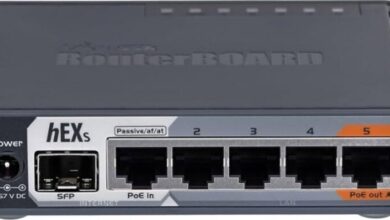
Как настроить MikroTik как управляемый свич безопасно и без потери скорости
MikroTik как свич можно использовать для объединения устройств в одну сеть, создания VLAN, разделения офисных компьютеров и камер, организации транкового соединения и безопасного управления оборудованием.
Но высокая скорость достигается только тогда, когда коммутация выполняется switch-чипом, а не центральным процессором. Кроме того, неправильная настройка VLAN способна мгновенно лишить администратора доступа к устройству.
Ниже приведён безопасный пример для RouterOS 7. В нём один порт используется как VLAN-транк, несколько портов назначаются рабочим устройствам, а отдельный порт выделяется для управления MikroTik.
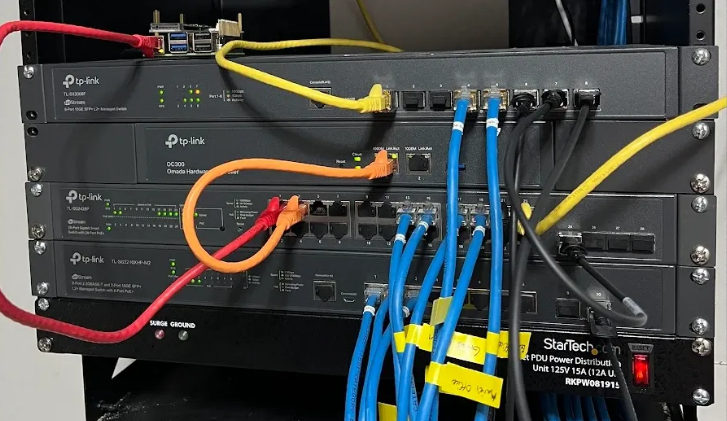
Когда MikroTik как свич является хорошим решением
Такой вариант подходит, если устройство уже имеется в сети или требуется коммутатор с дополнительными возможностями:
- поддержкой VLAN;
- управлением через WinBox, SSH или WebFig;
- изоляцией отдельных групп устройств;
- мониторингом портов;
- протоколом RSTP для защиты от сетевых петель;
- объединением интерфейсов;
- зеркалированием трафика;
- аппаратной коммутацией между портами.
При выборе оборудования важно понимать разницу между линейками MikroTik. Модели CRS создавались преимущественно как коммутаторы, а многие устройства серий RB и CCR являются прежде всего маршрутизаторами.
Маршрутизатор тоже может работать как свич, но производительность зависит от его аппаратной архитектуры. Наличие нескольких Ethernet-портов ещё не означает, что весь трафик между ними будет обрабатываться одним switch-чипом.
Схема подключения
В примере используется следующая схема:
ether1— транковый порт к основному маршрутизатору;ether2иether3— офисные компьютеры, VLAN 10;ether4— камеры видеонаблюдения, VLAN 20;ether5— локальный порт управления, VLAN 99;192.168.99.2— адрес MikroTik для управления;192.168.99.1— адрес основного маршрутизатора в управляющей сети.
VLAN 99 в этой схеме является управляющей сетью, а не аплинком. Аплинком служит физический порт ether1, передающий несколько VLAN с тегами IEEE 802.1Q.
Перед применением команд необходимо заменить названия интерфейсов и IP-адреса в соответствии со своей сетью.
Что сделать перед изменением конфигурации
Не следует начинать со сброса устройства, если MikroTik уже работает в сети. Сброс удалит действующие адреса, маршруты, пароли, правила безопасности и настройки доступа.
Сначала сохраните резервную копию:
/system backup save name=before-switch-config
/export file=before-switch-config
Файл backup предназначен для восстановления на совместимом устройстве, а экспорт содержит конфигурацию в текстовом формате.
Подключаться желательно по кабелю, а не через Wi-Fi. В WinBox нужно включить Safe Mode. Если соединение оборвётся до подтверждения изменений, RouterOS автоматически попытается отменить последние команды.
На критически важном оборудовании желательно иметь доступ через последовательную консоль или отдельный управляющий порт.
Нужно ли сбрасывать MikroTik
Сброс оправдан только для нового устройства, которое планируется использовать исключительно как коммутатор. При этом администратор должен понимать, что режим no-defaults оставляет RouterOS без стандартной защиты.
Для работающего маршрутизатора безопаснее адаптировать существующую конфигурацию. Перед добавлением портов в новый bridge необходимо проверить, не используются ли они в другом bridge, DHCP-сервере, WAN-подключении или правилах межсетевого экрана.
Создание bridge
Основой программного коммутатора RouterOS является bridge. Сначала создаём его с выключенной фильтрацией VLAN:
/interface bridge
add name=bridge-switch protocol-mode=rstp vlan-filtering=no
Использовать protocol-mode=none обычно не следует. RSTP защищает сеть от петель, способных вызвать широковещательный шторм и остановить работу всей локальной сети.
Фильтрация VLAN пока остаётся выключенной. Сначала нужно добавить порты, VLAN-таблицу и управляющий адрес, а включать фильтрацию следует в самом конце.
Добавление транкового и пользовательских портов
Добавим физические интерфейсы в созданный bridge:
/interface bridge port
add bridge=bridge-switch interface=ether1 \
    ingress-filtering=yes \
    frame-types=admit-only-vlan-tagged

add bridge=bridge-switch interface=ether2 \
    pvid=10 \
    ingress-filtering=yes \
    frame-types=admit-only-untagged-and-priority-tagged

add bridge=bridge-switch interface=ether3 \
    pvid=10 \
    ingress-filtering=yes \
    frame-types=admit-only-untagged-and-priority-tagged

add bridge=bridge-switch interface=ether4 \
    pvid=20 \
    ingress-filtering=yes \
    frame-types=admit-only-untagged-and-priority-tagged

add bridge=bridge-switch interface=ether5 \
    pvid=99 \
    ingress-filtering=yes \
    frame-types=admit-only-untagged-and-priority-tagged
Параметр pvid назначает VLAN входящему нетегированному трафику. Компьютер, подключённый к ether2, не обязан самостоятельно поддерживать VLAN: коммутатор поместит его трафик в VLAN 10.
Параметр ingress-filtering=yes заставляет устройство отбрасывать кадры из VLAN, которые не разрешены для соответствующего порта.
Настройка frame-types запрещает нетегированный трафик на транке и тегированные кадры на обычных пользовательских портах.
Создание таблицы VLAN
Теперь укажем, через какие порты разрешено передавать каждую виртуальную сеть:
/interface bridge vlan
add bridge=bridge-switch vlan-ids=10 \
    tagged=ether1 \
    untagged=ether2,ether3

add bridge=bridge-switch vlan-ids=20 \
    tagged=ether1 \
    untagged=ether4

add bridge=bridge-switch vlan-ids=99 \
    tagged=bridge-switch,ether1 \
    untagged=ether5
Для VLAN 10 порт ether1 является тегированным транком, а ether2 и ether3 — нетегированными портами доступа.
Для VLAN 20 теги передаются через ether1, а камера или регистратор подключаются к ether4 без дополнительной настройки VLAN.
В строке VLAN 99 интерфейс bridge-switch указан как тегированный. Это даёт центральному процессору RouterOS доступ к управляющей сети.
Настройка управляющего VLAN
Создадим VLAN-интерфейс для управления:
/interface vlan
add name=vlan99-management interface=bridge-switch vlan-id=99
Назначим MikroTik статический адрес:
/ip address
add address=192.168.99.2/24 interface=vlan99-management
Если устройству требуется доступ к серверам времени, обновлениям или другим внешним ресурсам, добавим маршрут:
/ip route
add dst-address=0.0.0.0/0 gateway=192.168.99.1
При необходимости можно указать DNS-сервер:
/ip dns
set servers=192.168.99.1
DHCP-сервер на MikroTik в этой схеме не требуется. Адреса рабочим устройствам должен выдавать основной маршрутизатор или отдельный сервер внутри соответствующего VLAN.
Проверка доступа перед включением VLAN Filtering
До включения фильтрации подключите компьютер к ether5 и временно назначьте ему адрес, например:
192.168.99.10/24Попробуйте открыть:
192.168.99.2Если WinBox, SSH или WebFig доступен, проверьте таблицу VLAN:
/interface bridge vlan print
/interface bridge port print detail
/interface vlan print
/ip address print
Убедитесь, что:
ether1находится в bridge и принимает только тегированный трафик;ether2иether3имеют PVID 10;ether4имеет PVID 20;ether5имеет PVID 99;- VLAN 99 включает
bridge-switchкак tagged; - IP-адрес назначен интерфейсу
vlan99-management.
Только после этой проверки можно переходить к следующему шагу.
Включение VLAN Filtering
Оставаясь подключённым к ether5 и сохраняя Safe Mode активным, включите фильтрацию:
/interface bridge
set bridge-switch vlan-filtering=yes
Соединение может кратковременно прерваться. Если доступ не восстановился, не закрывайте WinBox немедленно: Safe Mode должен вернуть последние изменения.
После успешного включения снова проверьте доступ по адресу 192.168.99.2.
Проверка рабочих VLAN
Подключите компьютер к ether2. Он должен получить адрес из сети VLAN 10 от основного маршрутизатора.
Затем выполните аналогичную проверку на ether3. Оба порта должны работать в одном VLAN.
Устройство на ether4 должно получить адрес из сети VLAN 20. При этом возможность обмена данными между VLAN 10 и VLAN 20 определяется не коммутатором, а правилами маршрутизации и firewall на основном маршрутизаторе.
VLAN сам по себе разделяет широковещательные домены на втором уровне. Если основной маршрутизатор разрешает обмен между сетями, устройства из разных VLAN смогут связываться друг с другом.
Как ограничить управление MikroTik
Управление устройством должно быть доступно только из VLAN 99. Ограничим WinBox и SSH управляющей подсетью:
/ip service
set winbox address=192.168.99.0/24
set ssh address=192.168.99.0/24
Неиспользуемые службы лучше отключить:
/ip service
disable telnet
disable ftp
disable www
disable api
disable api-ssl
Если используется WebFig через HTTPS, службу www-ssl можно оставить, но также ограничить её управляющей подсетью:
/ip service
set www-ssl address=192.168.99.0/24
У администратора должна быть уникальная учётная запись и длинный пароль. Программное обеспечение RouterOS рекомендуется регулярно обновлять, предварительно изучая список изменений и проверяя совместимость с используемой моделью.
Как проверить аппаратное ускорение
После настройки выполните:
/interface bridge port printВозле портов должен отображаться флаг H, означающий hardware offload. В этом случае обычный трафик между портами обрабатывается switch-чипом и не проходит через центральный процессор.
Дополнительно можно посмотреть таблицу MAC-адресов:
/interface bridge host printАппаратно изученные записи также могут иметь соответствующий флаг.
Во время тестовой передачи большого файла откройте:
/tool profileЕсли процессор загружен почти полностью, а скорость значительно ниже возможностей портов, необходимо проверить поддержку аппаратной VLAN-фильтрации конкретной моделью.
Некоторые устройства не поддерживают bridge VLAN filtering на аппаратном уровне. На них включение этой функции переводит трафик на процессор. Перед настройкой желательно проверить модель в таблице возможностей switch-чипов MikroTik.
Почему Simple Queue может снизить скорость
В старых инструкциях часто советуют создать Simple Queue и указать физический порт в качестве цели. Для обычного аппаратно коммутируемого трафика этот способ не подходит.
Кадры, передаваемые switch-чипом, не проходят через необходимые цепочки центрального процессора. Чтобы применить Simple Queue к bridged-трафику, приходится включать обработку через IP firewall:
/interface bridge settings
set use-ip-firewall=yes
Это переводит дополнительный трафик на процессор и может заметно снизить пропускную способность. Для статьи о работе без потери скорости такой способ использовать не следует.
Если ограничение скорости действительно требуется, нужно проверить аппаратные возможности конкретного switch-чипа. На поддерживаемых моделях применяются аппаратные настройки QoS и ограничения скорости порта. Команды отличаются между сериями устройств, поэтому универсальной команды для всех MikroTik не существует.
Изоляция портов и VLAN
Параметр horizon может запретить обмен между bridge-портами с одинаковым значением, но он не является полноценной заменой продуманной VLAN-схеме.
Для офиса, камер, гостевой сети и оборудования управления понятнее создавать отдельные VLAN. Межсетевой доступ затем контролируется правилами firewall на маршрутизаторе.
Например:
- VLAN 10 — рабочие компьютеры;
- VLAN 20 — камеры;
- VLAN 30 — гостевые устройства;
- VLAN 99 — управление сетевым оборудованием.
Такую схему легче расширять, проверять и документировать.
Защита от сетевых петель
Bridge создан с protocol-mode=rstp, поэтому MikroTik сможет обнаруживать резервные соединения и блокировать порт, создающий петлю.
RSTP не отменяет необходимость аккуратного подключения кабелей. Особенно опасны ситуации, когда два порта одного коммутатора случайно соединяют между собой или подключают несколько линий к другому свичу без правильно настроенного агрегирования.
Отключать RSTP ради небольшого уменьшения служебного трафика не стоит. Одна случайная петля может заполнить сеть широковещательными кадрами и сделать её полностью недоступной.
Проверка готовой конфигурации
После завершения настройки убедитесь, что:
- управление доступно только через VLAN 99;
- пользовательские порты принимают только нетегированный трафик;
- транковый порт принимает только тегированные кадры;
- VLAN 10, 20 и 99 передаются через аплинк;
- устройства получают адреса из правильных подсетей;
- между рабочими VLAN действует необходимая политика firewall;
- на bridge-портах отображается флаг
H; - загрузка процессора при передаче данных остаётся низкой;
- RSTP включён;
- резервная копия сохранена;
- неиспользуемые службы управления отключены.
При правильно выбранной модели и наличии аппаратного ускорения MikroTik как свич способен передавать трафик на скорости портов, поддерживать несколько VLAN и безопасно управляться из отдельной сети. Главное — подготовить VLAN-таблицу и управляющий доступ до включения фильтрации.