Медленный Wi‑Fi: как найти причину и повысить скорость интернета
Медленный Wi‑Fi не всегда означает неисправность роутера или плохую работу провайдера. Телефон может показывать полный сигнал, ноутбук — высокую скорость соединения, а видео при этом будет останавливаться. Причина может находиться в радиоканале, проводном подключении, ограничениях устройства или задержках, возникающих под нагрузкой.
Чтобы исправить ситуацию, полезнее сравнить несколько измерений, чем менять настройки наугад. Ниже разберём, как отделить проблему домашней беспроводной сети от ограничений интернет-соединения и понять, какое действие действительно имеет смысл.
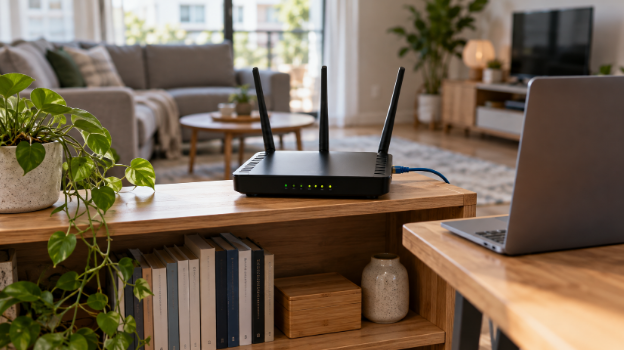
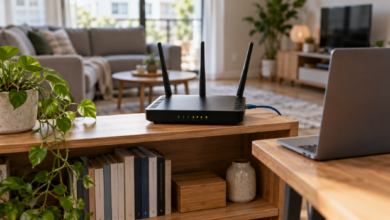
Роутер на открытой полке рядом с рабочим местом.
Почему хороший сигнал не гарантирует быстрый интернет
Уровень сигнала, скорость соединения с роутером и скорость доступа в интернет — разные показатели.
Индикатор Wi‑Fi прежде всего помогает оценить приём сигнала точки доступа. Он не показывает, сколько свободной пропускной способности осталось у провайдера, насколько загружен радиоканал и как быстро отвечает удалённый сервер.
Данные проходят через несколько участков: устройство, беспроводную сеть, роутер, подключение провайдера и внешнюю сеть. Ограничение на любом из них влияет на результат. Поэтому полный индикатор сигнала совместим с низкой скоростью загрузки.
Важно различать и два значения скорости:
- Скорость соединения, или Link Rate, — согласованный режим радиосвязи между устройством и роутером.
- Полезная скорость передачи — объём данных, который фактически получает приложение.
Часть ресурсов связи расходуется на служебный обмен, подтверждения и повторные передачи. Поэтому число в свойствах Wi‑Fi не следует воспринимать как обещанную скорость скачивания. Универсального коэффициента пересчёта нет: результат зависит от оборудования и условий.
Сначала определите, что именно работает медленно
Фраза «интернет тормозит» может описывать разные неисправности.
| Что происходит | Что проверять в первую очередь |
|---|---|
| Файлы скачиваются медленно на всех устройствах | Общую загрузку сети, проводное подключение, ограничения тарифа и оборудования |
| Рядом с роутером быстро, в дальней комнате медленно | Покрытие, препятствия и связь с дополнительной точкой |
| Один ноутбук работает хуже остальных | Его адаптер, диапазон, драйвер и поддерживаемые режимы |
| Скорость высокая, но звонки зависают при загрузке файлов | Задержку под нагрузкой и потери пакетов |
| Медленно работает один сайт или сервис | Сам сервис и маршрут до него |
| Телефон вообще не подключается | Ошибки подключения, а не пропускную способность |
Это ориентиры для проверки, а не готовые диагнозы. Одинаковый симптом может иметь несколько причин.
Если соединение с сетью не устанавливается, начните с отдельного материала: телефон не подключается к Wi‑Fi — порядок проверки.
Как проверить медленный Wi‑Fi: три контрольных измерения
Главная задача — по возможности менять только одно условие за раз. Если одновременно заменить устройство, комнату, диапазон и сервис проверки, сравнить результаты будет сложно.
Перед измерениями временно приостановите крупные загрузки, облачное резервное копирование и обновления. Используйте один сервис и один сервер тестирования, если его можно выбрать. Сделайте несколько последовательных проверок и сохраните результаты.
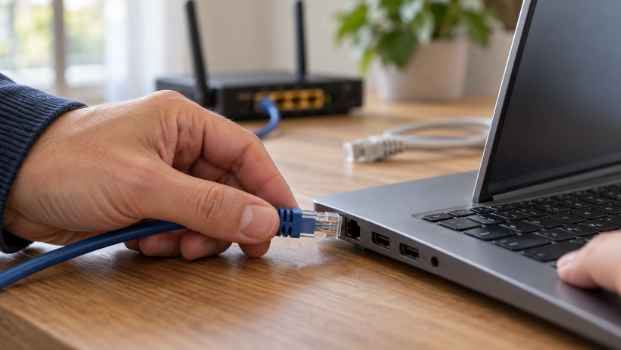
Подключение ноутбука к роутеру Ethernet-кабелем для сравнения скорости.
Измерение 1. По кабелю через роутер
Подключите компьютер к LAN-порту роутера и отключите на компьютере Wi‑Fi. Проверьте скорость при отсутствии заметной нагрузки от других устройств.
Этот результат позволяет временно исключить беспроводной участок. Но он не является безусловным измерением возможностей провайдера: ограничивать скорость могут сам роутер, Ethernet-порт, кабель или сетевой адаптер.
Например, соединение через порт Fast Ethernet ограничено 100 Мбит/с на уровне интерфейса. Более быстрый тариф не устранит это ограничение.
Измерение 2. По Wi‑Fi рядом с роутером
На том же компьютере отключите кабель и повторите проверку по Wi‑Fi, находясь в одной комнате с роутером, без стены между устройствами.
Запишите используемый диапазон: 2,4 или 5 ГГц. Если роутер автоматически объединяет диапазоны под одним именем, посмотрите сведения о подключённом клиенте в его интерфейсе.
Измерение 3. В проблемной комнате
Перенесите то же устройство туда, где обычно возникают затруднения, и повторите тест.
Пример интерпретации, а не результаты реального испытания: если по кабелю и рядом с роутером скорость высокая, а за двумя стенами резко падает, первым направлением проверки становится беспроводное покрытие. Если низкие результаты получаются уже по кабелю, одной перестановкой антенн проблему можно не решить.
Такое сравнение помогает сузить круг причин. Расстояние, препятствия и характеристики клиента действительно влияют на беспроводную передачу.
2,4 или 5 ГГц: какой диапазон выбрать
Диапазон 2,4 ГГц обычно лучше подходит для связи через препятствия и на большем расстоянии. Но он давно используется множеством устройств, поэтому в многоквартирном доме может быть сильно загружен.
Диапазон 5 ГГц часто позволяет получить более высокую скорость при хорошем приёме. Однако стены и расстояние способны заметно снизить его преимущество.
Практический вывод: сравнивайте диапазоны именно в месте использования. Победа 5 ГГц рядом с роутером не гарантирует такой же результат в дальней комнате.
Не путайте Wi‑Fi на 5 ГГц с мобильной связью 5G. Это разные технологии. Также наличие Wi‑Fi 6 само по себе не означает поддержку диапазона 6 ГГц: возможности необходимо смотреть в характеристиках обоих устройств.
Почему Wi‑Fi тормозит вечером
Вечером одновременно могут изменяться несколько условий: домашние устройства активнее передают данные, соседние сети занимают эфир, а нагрузка на сеть провайдера возрастает.
Сравните результаты утром и вечером в одинаковых точках. Если ухудшается только Wi‑Fi, а кабельное подключение остаётся стабильным, сначала исследуйте беспроводной участок. Если падают оба результата, проверяйте общую домашнюю нагрузку и подключение за пределами радиосети.
Само время суток не позволяет назначить виновного. Устройства делят доступные ресурсы, а реальная скорость зависит и от помех, и от внешнего соединения.
Канал и его ширина: почему максимум не всегда лучше
Канал — участок радиодиапазона, который использует сеть. Ширина канала определяет, сколько спектра занимает передача.
Более широкий канал способен повысить скорость в благоприятных условиях, но захватывает больше спектра и может сильнее пересекаться с источниками помех. Поэтому установка максимальной ширины не является универсальным ускорением.
Для диапазона 2,4 ГГц разумная отправная точка — 20 МГц, особенно рядом с другими сетями. Apple рекомендует такую ширину для уменьшения проблем с надёжностью. Выбор канала можно сначала оставить автоматическим.
Для 5 ГГц при нестабильности стоит сравнить доступные варианты ширины, следуя инструкции роутера. Intel, например, предлагает проверить 40 МГц, если более широкие каналы сопровождаются обрывами.
Меняйте один параметр, затем повторяйте прежние измерения. Записывайте исходное значение, чтобы вернуть его, если результат ухудшится.
Почему высокая скорость не спасает видеозвонки и игры
Скорость загрузки показывает, сколько данных можно передать за единицу времени. Задержка показывает, сколько времени требуется для обмена. Для разговора или игры важны также стабильность задержки и потери пакетов.
Возможна ситуация: без нагрузки сеть отвечает быстро, но при отправке большого файла задержка резко увеличивается. Пакеты накапливаются в очереди и дольше ждут передачи. Избыточное увеличение задержки из-за очередей называют bufferbloat.
Поэтому полезно сравнить задержку в покое и под нагрузкой. Cloudflare использует оба показателя при оценке качества соединения.
Для домашней проверки запустите видеозвонок и посмотрите, связано ли ухудшение с конкретной загрузкой или резервным копированием. Затем повторите проверку без этой задачи. Такое совпадение ещё не устанавливает точное место перегрузки, но даёт полезное направление диагностики.
Если роутер поддерживает управление очередями или приоритетами трафика, изучите документацию модели. Название функции само по себе не гарантирует устранения задержек.
Почему новый роутер не ускоряет старый ноутбук
Беспроводное соединение использует возможности, которые поддерживают оба участника. Новый роутер не добавляет старому адаптеру дополнительные диапазоны, антенны или режимы передачи.
Intel указывает: при подключении устройства Wi‑Fi 6 к роутеру Wi‑Fi 5 соединение работает в пределах возможностей совместимого стандарта. Реальную скорость дополнительно ограничивают помехи, конфигурация и характеристики компьютера.
Если один ноутбук заметно уступает другим устройствам в той же точке:
- Проверьте, к какому диапазону он подключён.
- Посмотрите согласованную скорость соединения.
- Сверьте характеристики адаптера с документацией производителя.
- Проверьте наличие официального обновления драйвера.
Разница результатов — повод исследовать клиентское устройство, а не сразу менять всю сеть.
Почему усилитель или Mesh не всегда решает проблему
Дополнительная точка должна не только передавать сигнал телефону, но и получать данные от основной сети.
Если беспроводной узел поставить в комнате, где связь с роутером уже слабая, телефон может показывать хороший сигнал от этого узла. Но соединение самого узла с основной сетью останется ограничивающим участком.
Google рекомендует перемещать Mesh-точку ближе к основной и размещать её между зоной плохого покрытия и ближайшим узлом. Также важно избегать препятствий и проверять качество связи между точками.
До покупки дополнительного оборудования попробуйте изменить положение роутера. Открытое место ближе к центру зоны использования обычно предпочтительнее дальнего угла за мебелью. Даже небольшое перемещение иногда меняет результат из-за препятствий на пути сигнала.
Когда обращаться к провайдеру
Обращение будет полезнее, если вместо фразы «Wi‑Fi медленный» передать результаты проверки:
- тариф и модель роутера;
- скорость проводного соединения компьютера с LAN-портом;
- результаты нескольких тестов по кабелю;
- время возникновения проблемы;
- сведения о том, затронуты ли несколько устройств;
- разницу между работой без нагрузки и под нагрузкой.
Низкая скорость по кабелю ещё не доказывает неисправность у провайдера, но помогает специалисту исключать причины последовательно.
Если же по кабелю всё стабильно, рядом с роутером быстро, а проблема появляется только в одной комнате, начинать стоит с покрытия и беспроводной связи. Покупка более дорогого тарифа не устранит ограничение на этом участке. Возможности интернет-соединения определяются всей цепочкой передачи, а не одним числом в тарифе.