Как правильно подключить роутер и свич дома или в офисе
Роутер и свич выполняют разные задачи, но вместе образуют основу домашней или офисной сети. Роутер соединяет локальную сеть с интернетом, назначает устройствам адреса и контролирует входящий трафик. Свич увеличивает количество проводных подключений и передаёт данные между устройствами внутри сети.
Правильная последовательность подключения выглядит так:
провайдер → роутер → свич → компьютеры, камеры и точки доступа
Если изменить этот порядок или включить несколько DHCP-серверов, могут появиться конфликты адресов, двойной NAT, нестабильный интернет и недоступность отдельных устройств.
Чем роутер отличается от свича
Роутер работает между разными сетями. Обычно одна его сторона подключена к провайдеру, а другая обслуживает домашнюю или офисную локальную сеть.
Основные функции роутера:
- получение внешнего адреса от провайдера;
- маршрутизация трафика;
- NAT для выхода локальных устройств в интернет;
- DHCP для автоматической выдачи адресов;
- firewall для фильтрации соединений;
- VPN и родительский контроль;
- Wi‑Fi, если установлен беспроводной модуль.
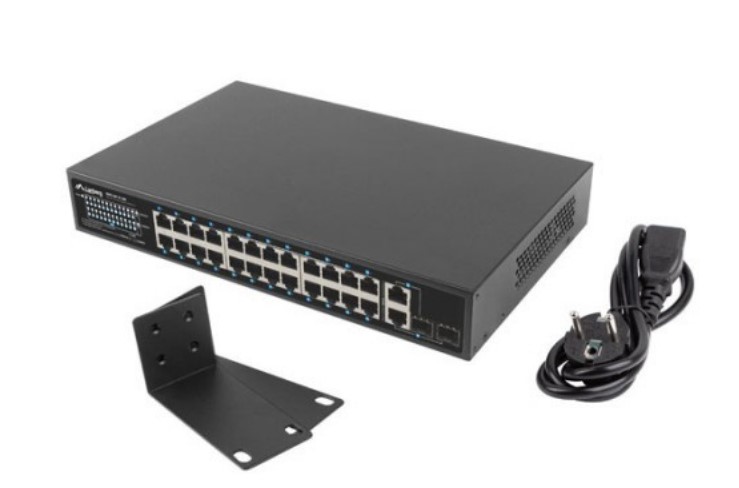
Свич, или сетевой коммутатор, работает преимущественно внутри одной локальной сети. Он запоминает MAC-адреса подключённых устройств и передаёт кадры на нужный порт.
Основные функции свича:
- подключение дополнительных проводных устройств;
- передача данных внутри локальной сети;
- объединение компьютеров, серверов, камер и точек доступа;
- поддержка VLAN и управления портами, если свич управляемый.
Свич не заменяет маршрутизатор. Сам по себе он обычно не выполняет NAT, не защищает сеть от интернета и не выдаёт адреса клиентам.
Правильная схема домашней сети
Для обычной домашней сети используется следующая последовательность:
- Кабель или терминал провайдера подключается к WAN-порту роутера.
- Один из LAN-портов роутера соединяется со свичем.
- Компьютеры, телевизоры, игровые приставки и другие устройства подключаются к свободным портам свича.
- Беспроводные устройства подключаются к Wi‑Fi роутера или отдельной точке доступа.
В этой схеме роутер остаётся единственным главным устройством. Он выдаёт IP-адреса, предоставляет доступ в интернет и управляет соединениями.
Неуправляемый свич не требует специальной настройки. После подключения питания и сетевых кабелей он начинает работать автоматически.
Как подключить свич к роутеру
Кабель от LAN-порта роутера подключается к любому обычному Ethernet-порту свича. На большинстве современных коммутаторов отдельный порт Uplink не требуется.
Ранее для соединения сетевых устройств иногда использовались специальные перекрёстные кабели. Современные порты обычно автоматически определяют направление передачи, поэтому подходит стандартный Ethernet-кабель.
После подключения устройства на свиче должны получить адреса от DHCP-сервера основного роутера.
Например:
- роутер —
192.168.1.1; - компьютер —
192.168.1.100; - телевизор —
192.168.1.101; - камера —
192.168.1.102.
Все устройства находятся в одной подсети и используют роутер как основной шлюз.
Куда нельзя подключать свич
В обычной домашней схеме свич устанавливается после роутера. Не следует подключать его непосредственно к кабелю провайдера, а затем соединять с ним несколько домашних устройств.
Большинство провайдеров выдаёт только один внешний IP-адрес. Кроме того, устройства окажутся без защиты локального firewall и могут стать доступными со стороны сети оператора.
Исключением являются специальные схемы, согласованные с провайдером, корпоративные подключения или сети, где маршрутизация выполняется другим оборудованием.
Увеличит ли свич скорость интернета
Свич не увеличивает тарифную скорость. Если провайдер предоставляет 300 Мбит/с, установка гигабитного коммутатора не превратит подключение в гигабитное.
Но хороший свич может повысить скорость обмена данными внутри сети. Например, компьютер и сетевое хранилище смогут передавать файлы через гигабитные порты, даже если скорость интернета значительно ниже.
На итоговую производительность влияют:
- скорость портов роутера и свича;
- качество кабелей;
- возможности сетевых адаптеров;
- производительность роутера;
- скорость аплинка между роутером и коммутатором.
Если к одному гигабитному аплинку подключено много активных устройств, они будут совместно использовать его пропускную способность.
Как выбрать коммутатор
Для небольшой сети обычно достаточно гигабитного свича. Модель со стомегабитными портами может ограничить скорость современных компьютеров, точек доступа и сетевых хранилищ.
При выборе учитывайте:
- количество портов;
- скорость портов;
- наличие SFP или SFP+;
- поддержку PoE;
- возможность управления;
- поддержку VLAN;
- уровень шума;
- способ установки;
- пропускную способность коммутационной матрицы.
Лучше предусмотреть несколько свободных портов. Если сейчас требуется восемь подключений, коммутатор на 16 портов оставит запас для камер, точек доступа и новых рабочих мест.
Неуправляемый или управляемый свич
Неуправляемый свич подходит для простой домашней сети. Его достаточно подключить к питанию и соединить кабелями с роутером и другими устройствами.
Управляемый коммутатор позволяет:
- создавать VLAN;
- настраивать транковые и пользовательские порты;
- включать RSTP;
- объединять несколько физических соединений;
- контролировать скорость портов;
- просматривать статистику;
- зеркалировать трафик;
- отключать неиспользуемые интерфейсы;
- управлять PoE.
Для офиса, системы видеонаблюдения или сети с несколькими точками доступа лучше использовать управляемый свич.
Что такое PoE
PoE позволяет передавать питание и данные по одному Ethernet-кабелю. Это удобно для:
- точек Wi‑Fi;
- IP-камер;
- телефонов;
- домофонов;
- небольших сетевых устройств.
Перед подключением необходимо проверить совместимость стандартов. Оборудование может использовать IEEE 802.3af, 802.3at, 802.3bt или пассивное питание.
Неподходящее напряжение пассивного PoE способно повредить устройство. Подключать такое оборудование только по совпадению формы разъёма нельзя.
Как правильно настроить роутер
После физического подключения откройте интерфейс управления. Адрес, имя пользователя и первоначальный пароль указываются:
- на наклейке корпуса;
- в инструкции;
- в официальном приложении производителя;
- на карточке, находящейся в упаковке.
Не следует автоматически пробовать admin/admin. Многие современные модели используют индивидуальные данные или требуют создать пароль при первом запуске.
В настройках WAN выберите способ подключения:
- DHCP или Dynamic IP;
- PPPoE;
- Static IP;
- другой вариант, указанный провайдером.
Для PPPoE потребуется логин и пароль. Для статического подключения — IP-адрес, маска, шлюз и DNS.
Настройка локальной сети
На главном роутере должен работать один DHCP-сервер. Он автоматически выдаёт клиентам:
- IP-адрес;
- маску сети;
- адрес шлюза;
- DNS-серверы.
Чаще всего менять стандартную локальную подсеть не требуется. Но если адреса сети провайдера совпадают с адресами LAN, можно выбрать другую частную подсеть.
Например:
192.168.50.0/24Тогда адрес роутера будет:
192.168.50.1Диапазон DHCP можно ограничить:
192.168.50.100–192.168.50.250Адреса ниже этого диапазона останутся свободными для серверов, принтеров и управляемых сетевых устройств.
Подключение второго роутера
Если второй роутер нужен только для расширения Wi‑Fi и количества портов, лучше включить на нём режим Access Point.
В этом режиме устройство:
- не выполняет NAT;
- не создаёт отдельную подсеть;
- не запускает второй DHCP-сервер;
- работает как точка доступа и коммутатор.
Основной роутер продолжает управлять всей сетью.
Если специального режима Access Point нет, применяется ручная настройка:
- Отключите DHCP-сервер на втором роутере.
- Назначьте ему свободный LAN-адрес из основной сети.
- Соедините LAN-порт основного роутера с LAN-портом второго.
- WAN-порт второго устройства оставьте свободным.
- Настройте Wi‑Fi.
Например, если основной роутер имеет адрес 192.168.1.1, второму можно назначить 192.168.1.2.
Почему подключение LAN–WAN создаёт проблемы
Если второй домашний роутер подключить через WAN и оставить в обычном режиме, появятся две локальные сети и двойной NAT.
Например:
- первая сеть —
192.168.1.0/24; - вторая сеть —
192.168.0.0/24.
Интернет может продолжить работать, но возникнут сложности с:
- сетевыми принтерами;
- игровыми консолями;
- камерами;
- медиасерверами;
- VPN;
- пробросом портов;
- обнаружением устройств.
Отдельный маршрутизатор через WAN нужен только тогда, когда сознательно создаётся изолированная сеть и настроены соответствующие правила.
Как разместить точки Wi‑Fi
Роутер необязательно должен находиться в центре всей проводной сети. В большом доме или офисе удобнее установить проводной маршрутизатор рядом с вводом провайдера, а точки доступа разместить в местах, где требуется покрытие.
Точки доступа лучше соединять с сетью кабелем. Беспроводные повторители проще установить, но они могут уменьшить реальную скорость и увеличить задержку.
Не размещайте точку доступа:
- внутри металлического шкафа;
- за массивной бытовой техникой;
- рядом с источниками сильных помех;
- на полу;
- в дальнем углу здания.
Открытое возвышенное место обычно обеспечивает лучшее покрытие.
Настройка Wi‑Fi
Для беспроводной сети задайте собственное имя и новый пароль. Рекомендуемые режимы защиты:
- WPA3-Personal;
- WPA2/WPA3 Transitional для смешанного парка устройств;
- WPA2-AES, если старые устройства не поддерживают WPA3.
Не следует использовать WEP или устаревший WPA с TKIP.
Пароль Wi‑Fi должен быть длинным и отличаться от пароля администратора маршрутизатора.
Для гостей и умной бытовой техники желательно создать отдельную сеть. Она должна предоставлять интернет, но не открывать доступ к рабочим компьютерам, сетевым накопителям и панели управления роутером.
Нужно ли объединять диапазоны 2,4 и 5 ГГц
Диапазон 2,4 ГГц лучше проходит через стены, но обычно сильнее загружен соседними сетями. Диапазон 5 ГГц предоставляет больше каналов и часто обеспечивает более высокую скорость, но имеет меньшую дальность.
Можно использовать одинаковое имя сети для обоих диапазонов, чтобы устройства самостоятельно выбирали подключение. Если автоматический выбор работает плохо, диапазонам можно назначить разные имена.
Для стационарных компьютеров, телевизоров, камер и сетевых накопителей по возможности используйте проводное подключение. Оно стабильнее и освобождает эфир для мобильных устройств.
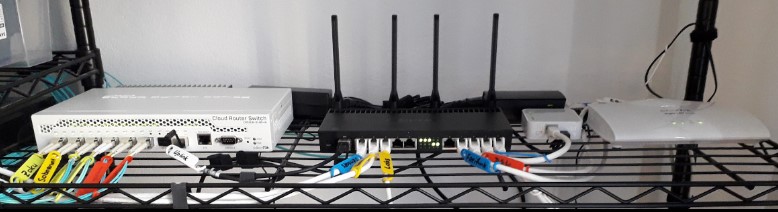
Первоначальная настройка управляемого свича
Управляемому коммутатору необходимо назначить адрес для администрирования. Лучше использовать статический адрес вне диапазона DHCP или создать резервирование на роутере.
Пример:
- роутер —
192.168.1.1; - свич —
192.168.1.2; - первая точка доступа —
192.168.1.3; - вторая точка доступа —
192.168.1.4.
После первого входа необходимо:
- изменить пароль администратора;
- проверить обновление прошивки;
- установить правильное время;
- включить RSTP;
- отключить ненужные службы;
- сохранить резервную копию;
- подписать порты;
- отключить неиспользуемые интерфейсы при необходимости.
Если VLAN не используются, остальные параметры можно оставить по умолчанию.
Когда нужны VLAN
VLAN необходимы, если одна физическая инфраструктура должна обслуживать несколько изолированных сетей.
Например:
- VLAN 10 — сотрудники;
- VLAN 20 — гости;
- VLAN 30 — камеры;
- VLAN 99 — управление оборудованием.
VLAN должны быть согласованно настроены на роутере, коммутаторе и точках доступа. Один и тот же номер должен означать одну и ту же сеть на всех устройствах.
Сам факт создания VLAN на свиче не гарантирует изоляцию после маршрутизации. Доступ между подсетями контролируется firewall главного маршрутизатора.
Защита домашней и офисной сети
После запуска сети выполните основные действия:
- измените заводские пароли;
- обновите прошивки;
- отключите удалённое управление из интернета;
- выключите ненужные службы;
- используйте WPA3 или WPA2-AES;
- отключите WPS, если он не требуется;
- создайте отдельную гостевую сеть;
- сохраните резервные копии;
- проверяйте список подключённых устройств.
Панель управления роутером и свича не должна открываться через WAN. Для удалённого администрирования безопаснее использовать VPN.
Как проверить готовую сеть
После подключения убедитесь, что:
- Роутер получил внешний адрес или установил соединение с провайдером.
- Клиенты получают IP-адреса от одного DHCP-сервера.
- Основным шлюзом указан главный роутер.
- Проводные устройства видят локальную сеть.
- Wi‑Fi защищён современным шифрованием.
- Гостевые устройства не видят внутренние ресурсы.
- На свиче согласована скорость портов.
- Нет сетевых петель.
- Управление оборудованием недоступно из интернета.
- Прошивки обновлены и резервные копии сохранены.
Частые причины неисправностей
Два DHCP-сервера
Устройства получают настройки от разных маршрутизаторов. В результате часть клиентов работает, а часть теряет интернет или оказывается в другой подсети.
Двойной NAT
Дополнительный роутер подключён через WAN, хотя должен работать как точка доступа. Это мешает играм, VPN и обнаружению локальных устройств.
Свич установлен перед роутером
Устройства пытаются получить внешние адреса непосредственно от провайдера и остаются без нормальной защиты.
Медленный порт или кабель
Один стомегабитный порт ограничивает весь проходящий через него трафик примерно до 100 Мбит/с. Повреждённый кабель также может заставить гигабитное соединение перейти на меньшую скорость.
Сетевая петля
Два порта соединены друг с другом или между коммутаторами проложено несколько линий без RSTP и агрегирования. Такая ошибка способна остановить всю локальную сеть.
Слабое покрытие Wi‑Fi
Проблема связана не с тарифом провайдера, а с неудачным расположением точки доступа, помехами или большой удалённостью клиента.
Правильно построенная сеть имеет один главный маршрутизатор, необходимое количество коммутаторов и отдельно размещённые точки доступа. Такая схема легче расширяется, стабильнее работает и позволяет постепенно добавлять VLAN, камеры, сетевые хранилища и новые рабочие места.