Интернет подключён, но не работает: причины и способы решения
Значок Wi-Fi отображается на экране, устройство сообщает об успешном подключении, но сайты не открываются, видео не запускается, а приложения остаются без связи. Такая ситуация кажется противоречивой: соединение есть, однако пользоваться интернетом невозможно.
На самом деле подключение к Wi-Fi означает только то, что смартфон или компьютер установил связь с роутером. Сам роутер при этом может не иметь доступа к сети провайдера. Проблема также может находиться в настройках устройства, DNS-сервисе, браузере или отдельном приложении.

Сначала необходимо определить масштаб проблемы
Не стоит сразу менять настройки или сбрасывать роутер. Сначала нужно выяснить, где именно пропало соединение.
Откройте несколько разных сайтов и запустите другое приложение. Если не работает только один ресурс, вероятнее всего, проблема находится на его стороне. Сайт может быть временно недоступен, а приложение — проходить техническое обслуживание.
После этого подключите к той же сети другое устройство. Например, если страницы не открываются на смартфоне, попробуйте воспользоваться интернетом на компьютере.
Результат проверки поможет сузить поиск:
- не работает один сайт — вероятен сбой самого ресурса;
- не работает одно приложение — следует проверить его настройки и обновления;
- нет интернета только на одном устройстве — причина обычно находится в его системе;
- соединение отсутствует на всех устройствах — необходимо проверить роутер и провайдера.
Такой простой тест позволяет избежать ненужного изменения исправных настроек.
Значок Wi-Fi не подтверждает наличие интернета
Между устройством и сайтом находится целая цепочка соединений. Смартфон связывается с роутером, роутер — с оборудованием провайдера, а провайдер направляет запрос к нужному серверу.
Значок Wi-Fi подтверждает работу только первого участка этой цепочки. Он показывает, что устройство видит беспроводную сеть и может обмениваться данными с роутером.
Если кабель провайдера повреждён, на линии произошла авария или закончился оплаченный период, значок Wi-Fi всё равно может оставаться активным. Именно поэтому надпись «Подключено» иногда сопровождается предупреждением «Без доступа к интернету».
Переподключение часто восстанавливает связь
Если проблема появилась только на одном смартфоне или компьютере, сначала можно выключить и снова включить Wi-Fi. На мобильном устройстве также помогает кратковременное включение режима полёта.
Во время такого переподключения устройство повторно запрашивает у роутера сетевой адрес и создаёт новое соединение. Это устраняет временные ошибки, возникшие после выхода из спящего режима или переключения между сетями.
Если связь не появилась, можно удалить сохранённую Wi-Fi-сеть и подключиться к ней заново. Перед этим необходимо убедиться, что пароль известен. После удаления сети устройство забудет сохранённые параметры и потребует повторного ввода пароля.
Полная перезагрузка смартфона или компьютера тоже может помочь, особенно если сетевой модуль перестал правильно отвечать системе.
Роутеру иногда требуется обычная перезагрузка
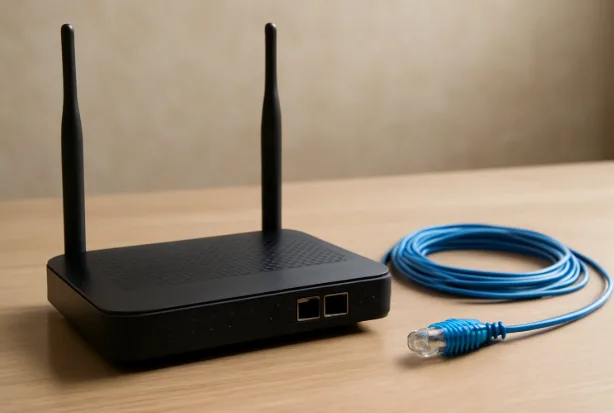
Домашний роутер работает непрерывно и одновременно обслуживает множество соединений. Иногда его программное обеспечение сталкивается с временной ошибкой, из-за которой локальная сеть продолжает работать, а доступ к интернету пропадает.
Для правильной перезагрузки отключите питание роутера приблизительно на 30 секунд, а затем включите его снова. После запуска необходимо подождать несколько минут, пока устройство восстановит соединение с провайдером.
Если модем и Wi-Fi-роутер являются отдельными устройствами, сначала включают модем, ожидают установления соединения и только затем запускают роутер.
Не следует нажимать кнопку Reset без необходимости. Она не перезагружает оборудование, а возвращает заводские настройки. После такого сброса могут исчезнуть имя сети, пароль Wi-Fi и параметры подключения провайдера.
Индикаторы помогают найти неисправность
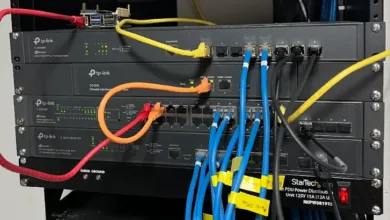
На корпусе роутера обычно находятся индикаторы питания, Wi-Fi, подключения к интернету и кабельных портов. Их обозначения зависят от модели устройства.
Если индикатор питания не горит, следует проверить розетку и блок питания. Отсутствие сигнала на индикаторе WAN или Internet может указывать на неплотно подключённый кабель, повреждение линии либо отсутствие связи с провайдером.
Красный или оранжевый сигнал часто сообщает об ошибке подключения, однако его точное значение необходимо смотреть в инструкции к конкретному роутеру.
Полезно аккуратно проверить, плотно ли установлен кабель провайдера в нужном разъёме. Переставлять остальные провода без понимания их назначения не следует.
Ошибка DNS мешает открывать сайты
DNS можно сравнить с адресной книгой интернета. Пользователь вводит понятное имя сайта, а DNS-сервис находит соответствующий цифровой адрес сервера.
Если DNS временно не отвечает, соединение с интернетом может сохраняться, но браузер не сможет найти сайты. Иногда при этом продолжают работать отдельные приложения или уже открытые соединения.
Для начала достаточно перезагрузить устройство и роутер. Если сбой сохраняется, можно временно выбрать другой DNS-сервис в настройках сети. Однако изменять его следует только при понимании расположения нужного параметра и возможности вернуть автоматическое получение адресов.
Замена DNS не увеличивает реальную скорость тарифа. Она способна помочь только тогда, когда проблема действительно связана с поиском адресов сайтов.
VPN и прокси-серверы тоже могут блокировать загрузку
VPN направляет трафик через дополнительный сервер. Если этот сервер перегружен, отключён или недоступен, интернет на устройстве может перестать работать, хотя подключение к Wi-Fi останется активным.
Для проверки необходимо временно отключить VPN, прокси-сервер, сетевой фильтр или приложение для блокировки рекламы. Если страницы снова начали открываться, причина найдена.
Похожая ситуация возникает при использовании защитных программ, которые проверяют сетевой трафик. После обновления или неправильной настройки такая программа иногда блокирует соединение. Полностью удалять защиту сразу не нужно — достаточно временно отключить её сетевой модуль для проверки.
Неправильные дата и время нарушают защищённое соединение
Большинство сайтов используют защищённый протокол HTTPS. Для проверки безопасности браузер сравнивает срок действия сертификата сайта с датой, установленной на устройстве.
Если время или календарная дата сильно отличаются от реальных, браузер может отказаться открывать страницы. Обычно в этом случае появляется сообщение о небезопасном соединении или недействительном сертификате.
Следует включить автоматическое определение даты, времени и часового пояса. Особенно часто такая проблема встречается после полного разряда аккумулятора, замены батареи на старом компьютере или ручного изменения системных настроек.
Слабый сигнал и отсутствие интернета — разные проблемы
Если сайты открываются рядом с роутером, но перестают загружаться в другой комнате, причина может заключаться не в провайдере, а в слабом сигнале Wi-Fi.
Стены, металлические конструкции, бытовая техника и соседние беспроводные сети ослабляют сигнал. Устройство при этом иногда продолжает показывать подключение, хотя передача данных становится нестабильной.
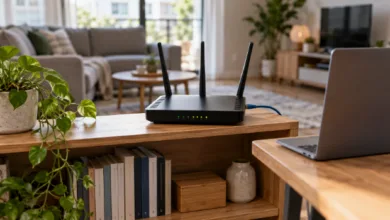
Для проверки нужно подойти ближе к роутеру. Если интернет восстановился, стоит изменить расположение оборудования. Роутер лучше устанавливать открыто, примерно в центральной части жилья, а не прятать в шкафу или за крупной техникой.
При работе мобильного интернета проверяют другие параметры
Если проблема возникла без Wi-Fi, необходимо убедиться, что передача мобильных данных включена, а на тарифе не закончился доступный трафик. Также следует проверить баланс, качество сигнала и ограничения, установленные оператором.
За границей мобильный интернет может не работать без включённого роуминга данных. На телефонах с двумя SIM-картами важно проверить, какая карта выбрана для выхода в сеть.
Самостоятельно изменять параметры APN без необходимости не рекомендуется. Неправильные значения способны полностью отключить мобильный интернет. Сначала лучше получить правильные настройки у оператора связи.
Сброс сетевых настроек используют в последнюю очередь
Если интернет не работает только на одном устройстве и обычные способы не помогли, можно выполнить сброс сетевых настроек. Он удаляет ошибочные параметры и создаёт сетевые подключения заново.
Однако после сброса обычно стираются сохранённые Wi-Fi-сети и их пароли. На некоторых устройствах также удаляются настройки Bluetooth, VPN и мобильной сети.
Поэтому перед выполнением операции следует сохранить необходимые пароли и убедиться, что проблема действительно находится в устройстве. Полный сброс смартфона или компьютера до заводского состояния для обычной сетевой ошибки почти никогда не требуется.
Когда необходимо обратиться к провайдеру
Связаться с технической поддержкой стоит, если интернет отсутствует на всех домашних устройствах, перезагрузка оборудования не помогла, а индикатор подключения сообщает об ошибке.
Перед звонком полезно подготовить следующую информацию:
- когда пропало соединение;
- работают ли другие устройства;
- какие индикаторы горят на роутере;
- выполнялась ли перезагрузка;
- не повреждён ли входящий кабель;
- оплачен ли доступ к интернету.
Провайдер сможет проверить состояние линии, наличие аварии в районе и регистрацию оборудования в сети. Иногда соединение восстанавливается только после удалённой перенастройки со стороны оператора или визита специалиста.
Безопасный порядок проверки
Когда интернет подключён, но не работает, действия лучше выполнять последовательно:
- Открыть другой сайт или приложение.
- Проверить интернет на втором устройстве.
- Выключить и снова включить Wi-Fi.
- Перезагрузить смартфон или компьютер.
- Проверить кабель и индикаторы роутера.
- Перезапустить роутер.
- Отключить VPN или прокси для проверки.
- Убедиться в правильности даты и времени.
- Проверить оплату и возможную аварию у провайдера.
- Только затем менять DNS или сбрасывать сетевые настройки.
Не стоит устанавливать программы, обещающие «мгновенно починить интернет», или звонить по номеру, показанному во всплывающем окне браузера. Такие сообщения могут использоваться мошенниками.
В большинстве случаев причина обнаруживается уже на первых этапах. Главное — определить, затронуто одно устройство или вся сеть, и не начинать со сброса исправного оборудования.